Comment Faire Plusieur Si Dans Une Fonction Excel
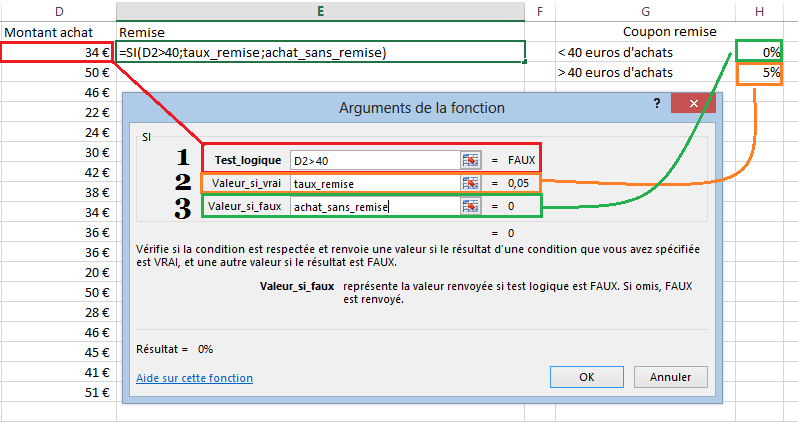
Excel, le logiciel de tableur de Microsoft, est bien plus qu'un simple outil pour créer des tableaux. Il s'agit d'un allié puissant pour analyser des données, automatiser des tâches et prendre des décisions éclairées. L'une des fonctionnalités les plus appréciées est la possibilité d'utiliser des fonctions logiques complexes, et parmi celles-ci, la capacité d'imbriquer plusieurs conditions SI. Imaginez pouvoir demander à Excel d'effectuer différentes actions en fonction de divers critères ! C'est là que la puissance des SI multiples entre en jeu.
L'objectif principal de l'utilisation de plusieurs fonctions SI dans une formule Excel est de permettre une évaluation graduelle d'une condition. Au lieu de se limiter à une seule option (vrai ou faux), vous pouvez définir une série de tests logiques, chacun conduisant à un résultat différent. Prenons un exemple concret : vous gérez les résultats d'une équipe de vente et vous souhaitez attribuer des primes en fonction des objectifs atteints. Un seul SI ne suffirait pas. Avec des SI imbriqués, vous pouvez attribuer "Excellente performance" pour les résultats supérieurs à 90%, "Bonne performance" pour ceux entre 70% et 90%, et "Amélioration nécessaire" pour ceux inférieurs à 70%. C'est bien plus précis et motivant qu'un simple "Objectif atteint" ou "Objectif non atteint" !
Les bénéfices sont multiples. D'abord, une meilleure lisibilité et une automatisation accrue de vos analyses. Finie la saisie manuelle fastidieuse et sujette aux erreurs. Ensuite, une prise de décision plus rapide et plus éclairée. En visualisant les résultats segmentés selon différents critères, vous pouvez identifier les tendances et agir en conséquence. Enfin, une personnalisation des résultats selon vos besoins spécifiques. Vous n'êtes plus limité par les fonctions prédéfinies ; vous adaptez Excel à votre situation.
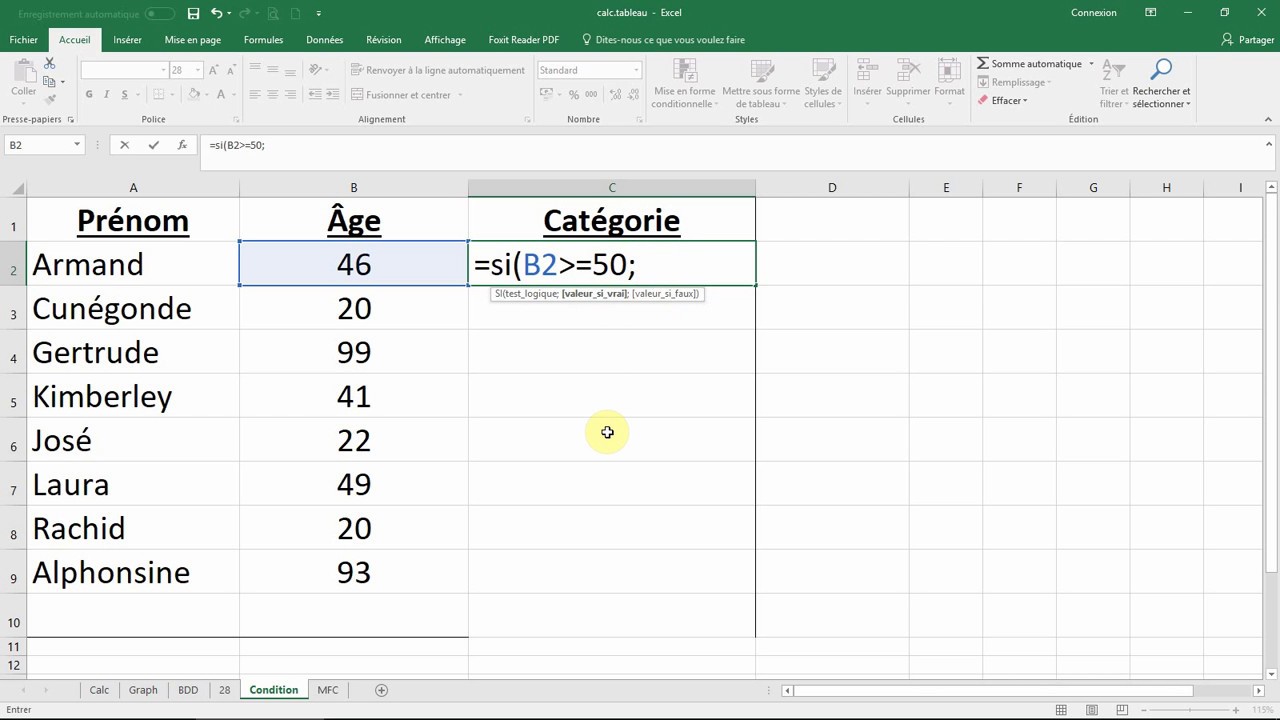
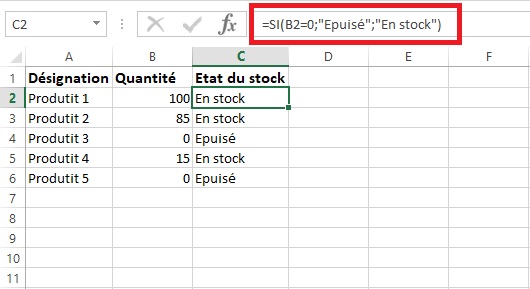
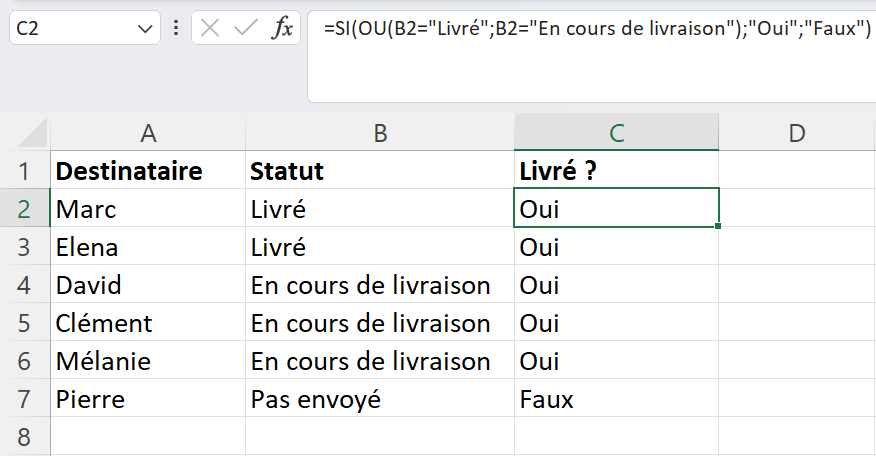
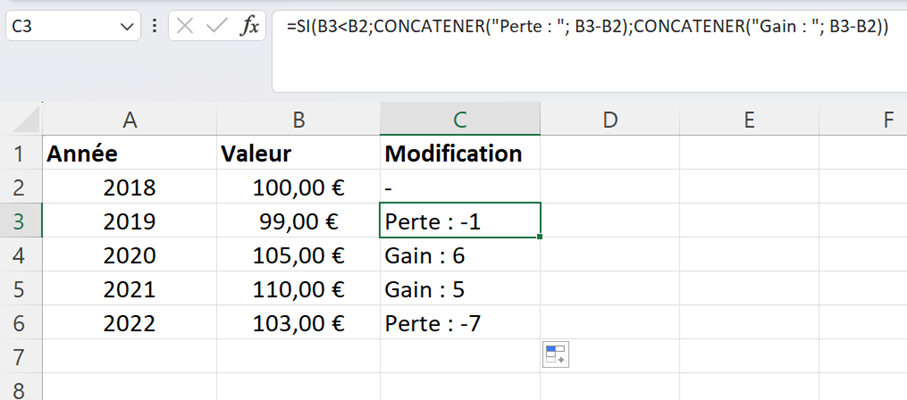
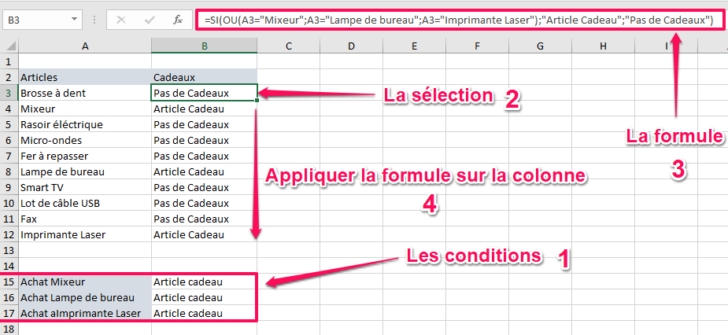
Comment imbriquer plusieurs SI ? La syntaxe de base est la suivante : =SI(condition1; valeur_si_vrai1; SI(condition2; valeur_si_vrai2; valeur_si_faux2)). Chaque SI interne est exécuté uniquement si la condition précédente est fausse. Il est crucial de bien organiser vos conditions et leurs résultats pour éviter les erreurs logiques. Assurez-vous également de fermer toutes les parenthèses correctement.
Voici quelques conseils pour vous lancer :
- Planifiez votre logique : Avant d'écrire une longue formule, dessinez un organigramme pour visualiser les différentes conditions et leurs résultats.
- Testez chaque condition individuellement : Créez des colonnes temporaires pour vérifier que chaque SI fonctionne comme prévu.
- Utilisez des noms de plage : Au lieu d'utiliser des références de cellules directes (A1, B2, etc.), donnez des noms significatifs à vos plages de données. Cela rendra vos formules plus lisibles et faciles à maintenir. Par exemple, remplacez "A1:A100" par "VentesMensuelles".
- Explorez la fonction IFS : Pour les versions récentes d'Excel, la fonction
IFSsimplifie l'écriture de multiples SI imbriqués en fournissant une syntaxe plus claire :=IFS(condition1;valeur1;condition2;valeur2;...)
En explorant cette fonctionnalité et en vous exerçant avec des exemples concrets, vous découvrirez rapidement le potentiel immense qu'elle offre pour simplifier vos tâches quotidiennes et optimiser votre travail dans Excel. N'hésitez pas à consulter l'aide d'Excel et à rechercher des tutoriels en ligne pour approfondir vos connaissances et maîtriser l'art des SI multiples !