Comment Faire Fonctionner Une Xiaomi Mybox S En Ethernet

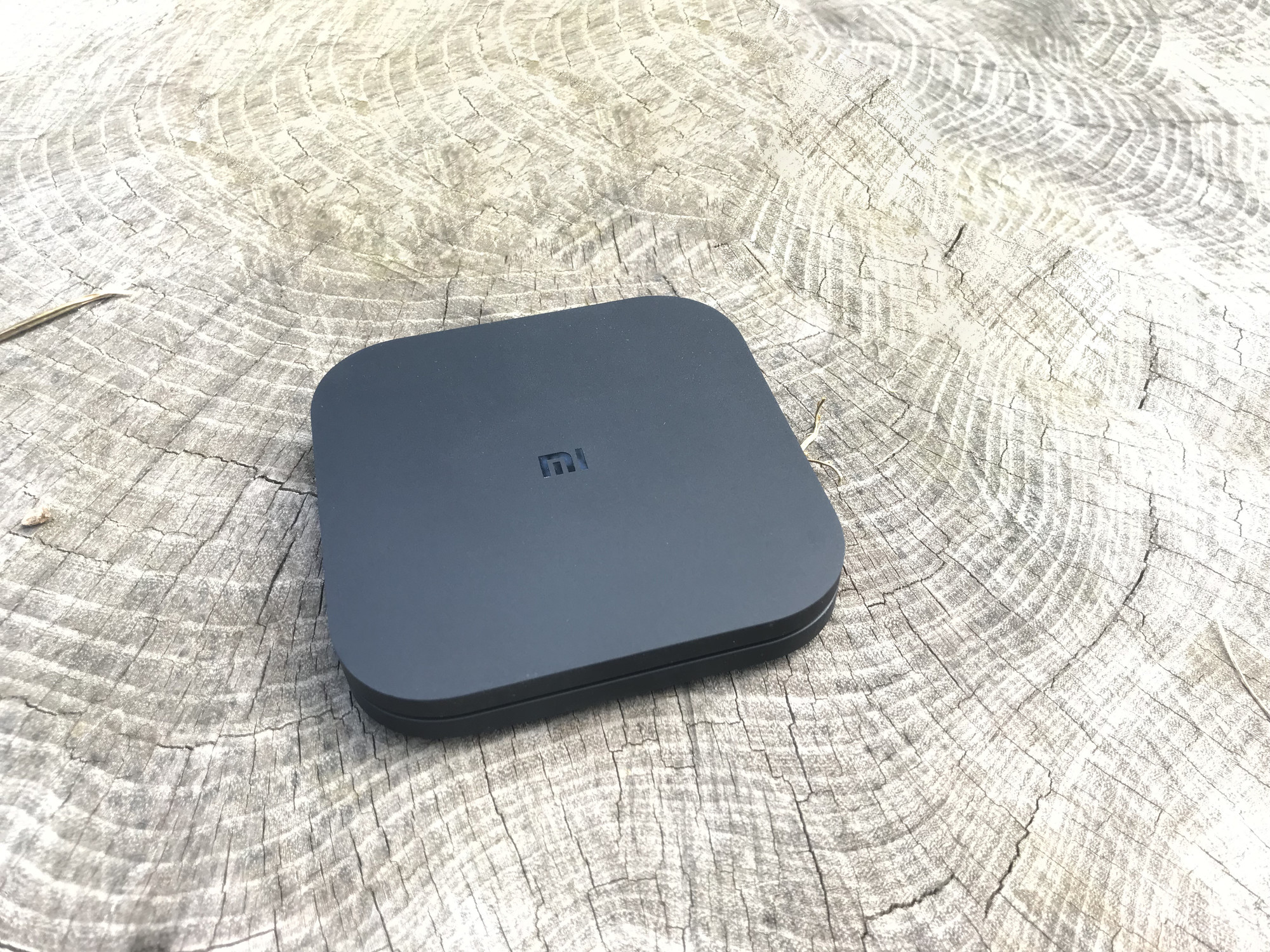
Ah, la Xiaomi Mi Box S! Ce petit boîtier noir, discret comme un agent secret, mais capable de transformer votre téléviseur en véritable vaisseau spatial multimédia. On l'aime, on la cajole, on la remercie de nous donner accès à Netflix, YouTube, et toutes ces applications qui rendent nos soirées pyjama infiniment plus divertissantes.
Mais parfois, l'idylle est perturbée. Le Wi-Fi, cet esprit volage, décide de faire des siennes. L'image se fige au moment crucial d'un film, la vidéo saccade comme une vieille voiture sur un chemin de terre, et le cri primal de la frustration monte en vous. C'est là que l'Ethernet entre en scène, tel un chevalier servant, prêt à sauver votre soirée.
L'Ethernet, le meilleur ami de la Mi Box S (quand le Wi-Fi fait la tête)
Alors, comment dompter ce câble réseau et le faire coopérer avec votre précieuse Mi Box S? Pas de panique, c'est plus simple qu'il n'y paraît. Imaginez que vous présentez deux amis, un peu timides au début, mais qui vont finir par s'entendre à merveille.
L'Étape Primordiale: Le Câble!
Avant toute chose, il vous faut un câble Ethernet. Un simple câble RJ45, comme ceux qu'on utilise pour connecter un ordinateur à internet. Pas besoin d'un modèle hyper sophistiqué à 100 euros, un câble standard fera parfaitement l'affaire. Cherchez au fond d'un tiroir, il y en a sûrement un qui traîne. Sinon, rendez-vous dans votre magasin d'électronique préféré. Voyez ça comme une petite chasse au trésor.
La Rencontre des Mondes: Brancher et Espérer
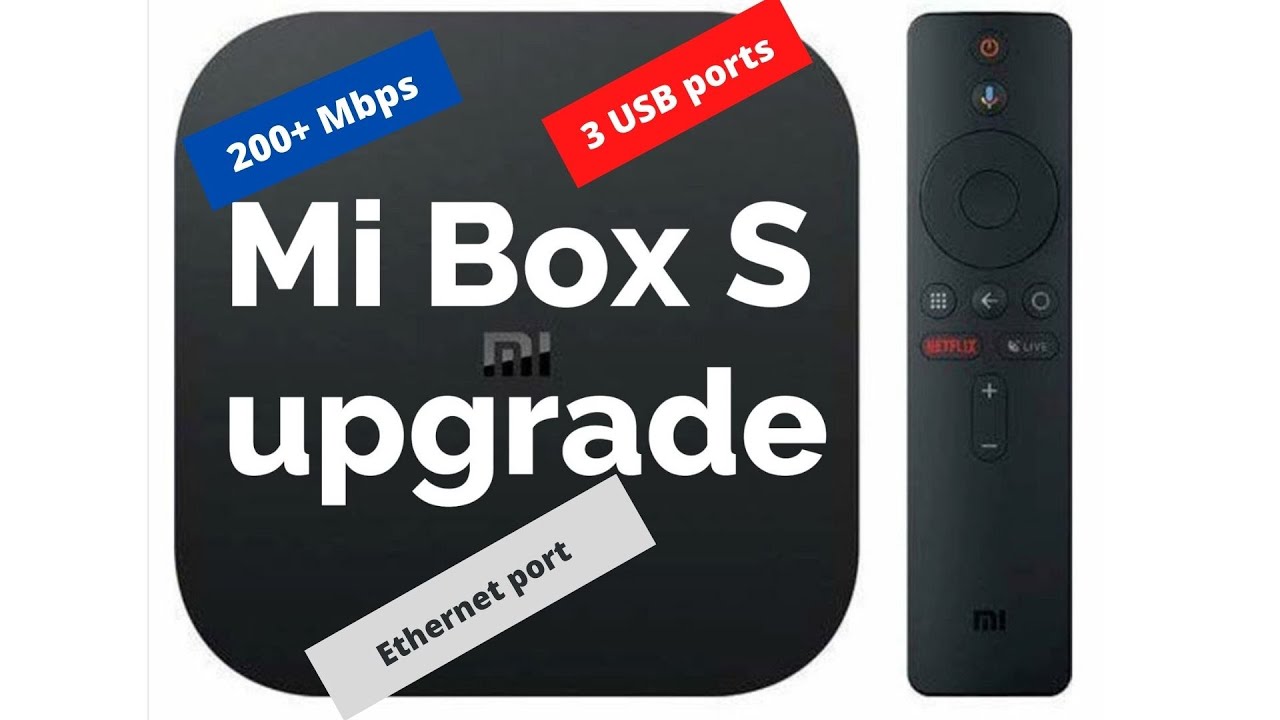
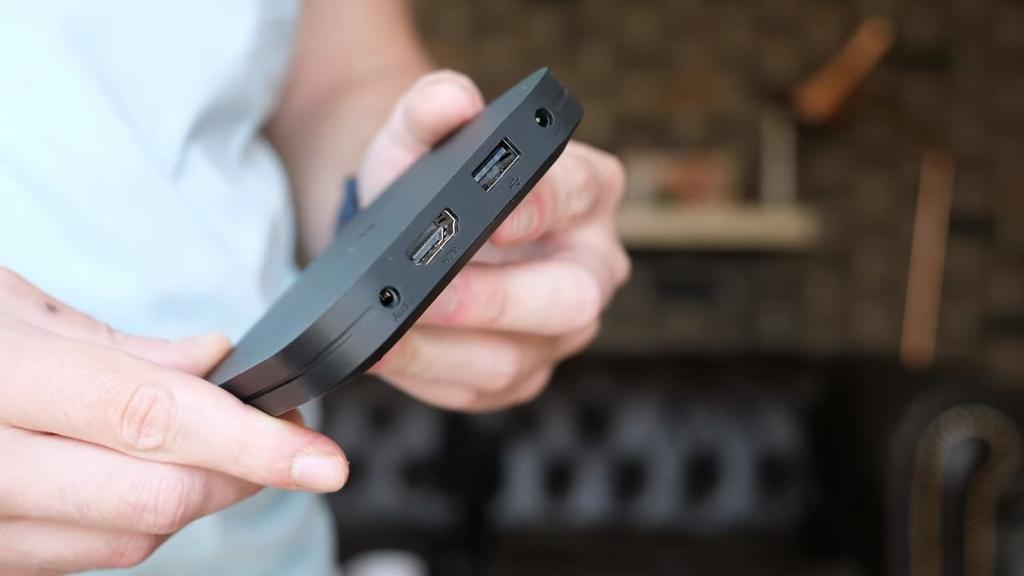
La partie la plus technique (promis, ça ne dure pas longtemps!): brancher le câble. Une extrémité dans le port Ethernet de votre routeur ou box internet. L'autre extrémité… dans le port Ethernet de votre Mi Box S. Attendez… Il n’y a pas de port Ethernet sur la Mi Box S ! (Oh là là…)
C'est là que les choses se compliquent légèrement (très légèrement!). La Mi Box S, dans sa grande sagesse (et son souci de minimalisme), a omis d'intégrer un port Ethernet. Mais ne désespérez pas! Il existe une solution astucieuse, un peu comme un accessoire secret digne d'un agent 007.
Il vous faudra un adaptateur USB vers Ethernet. Un petit gadget qui se branche sur le port USB de votre Mi Box S et qui vous offre, comme par magie, un port Ethernet. On en trouve facilement en ligne ou en magasin. Choisissez un modèle compatible avec USB 3.0 pour une vitesse optimale.
Alors, branchez l'adaptateur USB vers Ethernet à votre Mi Box S. Ensuite, connectez le câble Ethernet à l'adaptateur. C'est comme assembler les pièces d'un puzzle. Un puzzle très, très facile.
La Magie Opère: Configuration et Bonheur
Une fois que tout est branché, allumez votre Mi Box S. Normalement, elle devrait détecter automatiquement la connexion Ethernet. Si ce n'est pas le cas, pas de panique! Allez dans les paramètres de votre Mi Box S, dans la section "Réseau" ou "Internet", et vérifiez que l'Ethernet est activé. Si vous voyez le statut "Connecté", c'est gagné! Vous pouvez danser la gigue de la joie.
Parfois, il peut être nécessaire de désactiver le Wi-Fi pour forcer la Mi Box S à utiliser la connexion Ethernet. C'est comme dire à votre enfant : "Maintenant, tu arrêtes de jouer avec le Wi-Fi et tu te concentres sur l'Ethernet!".
Et voilà! Votre Mi Box S est maintenant connectée à internet via Ethernet. Adieu les ralentissements, les coupures intempestives, les crises de nerfs. Bonjour le streaming fluide, les soirées cinéma sans interruption, la paix et la sérénité dans votre salon.
Vous pouvez maintenant profiter de vos films, séries et jeux préférés en toute tranquillité. Vous avez dompté la technologie et vous avez prouvé que même les tâches les plus intimidantes peuvent être accomplies avec un peu de patience et d'ingéniosité. Bravo!
La prochaine fois que le Wi-Fi vous fera des misères, vous saurez quoi faire. Vous serez le héros, le sauveur de la soirée. Et vous pourrez savourer ce sentiment de satisfaction intense d'avoir résolu un problème technique (même si c'était plus simple que prévu).
Alors, à vos câbles Ethernet, et que le streaming soit avec vous!