Comment Faire Fonctionner Une Appli Music Avec Telephone En Veille
Salut les mélomanes ! Vous êtes ici parce que vous en avez marre que votre musique s'arrête dès que vous mettez votre téléphone en veille ? Franchement, qui ne l'a pas vécu ? C'est frustrant, avouons-le ! On est à fond dans notre playlist préférée, on veut économiser de la batterie, et... pouf! Silence. 😒 Mais pas de panique, la solution existe, et elle est plus simple que vous ne le pensez ! Accrochez-vous, on va explorer ensemble comment faire chanter votre téléphone même en mode dodo. 😉
Pourquoi ça coupe ? Mystères et explications
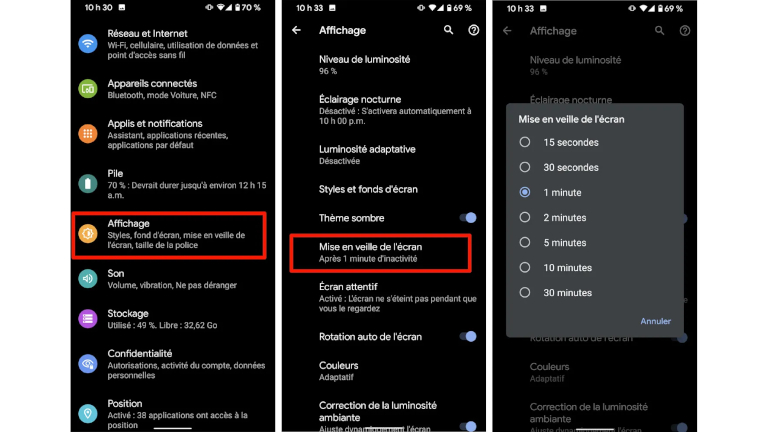
Avant de passer aux solutions, un petit cours de science (promis, c'est pas barbant !). Votre téléphone est un petit ordinateur ultra-performant, mais il a aussi besoin d'économiser de l'énergie. Quand vous mettez l'écran en veille, il se dit : "Tiens, personne ne regarde, je vais mettre les applications en sourdine pour préserver la batterie". Logique, non ? Mais nous, on est malins, et on va lui montrer qui commande ! 😈
Les solutions, enfin ! Votre musique, votre pouvoir !
Alors, comment on fait concrètement ? Il existe plusieurs astuces, en fonction de votre téléphone (Android ou iPhone) et de l'application que vous utilisez. On va faire un petit tour d'horizon des options les plus courantes.
Pour les utilisateurs d'Android : le roi de la personnalisation
Android, c'est un peu comme un terrain de jeu. On peut tout faire, tout modifier (presque !). Voici quelques pistes à explorer :
1. Paramètres de l'application : La première chose à vérifier, c'est les paramètres de votre application de musique (Spotify, Deezer, YouTube Music, etc.). Cherchez une option du genre "Lecture en arrière-plan", "Lecture continue" ou quelque chose d'approchant. Activez-la, et normalement, le problème est résolu ! 🎉
2. Les autorisations : Android aime bien contrôler les autorisations des applications. Assurez-vous que votre application de musique a bien l'autorisation de fonctionner en arrière-plan. Pour ça, allez dans les paramètres de votre téléphone, puis "Applications", sélectionnez votre application de musique, et vérifiez les "Autorisations". Assurez-vous que l'option "Exécuter en arrière-plan" est activée.
3. L'optimisation de la batterie : C'est souvent le grand coupable ! Android a tendance à optimiser la batterie en fermant les applications qui tournent en arrière-plan. Pour éviter ça, allez dans les paramètres de votre téléphone, puis "Batterie", "Optimisation de la batterie". Cherchez votre application de musique et sélectionnez "Ne pas optimiser". Ça permettra à l'application de continuer à fonctionner même en veille.
4. Mode "Ne pas déranger" : Parfois, le mode "Ne pas déranger" peut perturber la lecture de musique. Vérifiez que votre application de musique n'est pas bloquée par ce mode.
Pour les fans d'iPhone : la simplicité avant tout
iPhone, c'est l'élégance et la simplicité. Mais ça ne veut pas dire qu'on ne peut rien faire ! 😉
1. Paramètres de l'application : Comme sur Android, commencez par vérifier les paramètres de votre application de musique. Cherchez une option similaire à "Lecture en arrière-plan" ou "Lecture continue".
2. Actualisation en arrière-plan : C'est l'équivalent de l'optimisation de la batterie sur Android. Allez dans les paramètres de votre iPhone, puis "Général", "Actualisation en arrière-plan". Assurez-vous que l'option est activée pour votre application de musique.
3. Mode "Économie d'énergie" : Ce mode peut également interrompre la lecture de musique en arrière-plan. Si vous l'utilisez, désactivez-le temporairement pour voir si ça résout le problème.
Quelques astuces supplémentaires (parce qu'on est généreux !)
Mettez à jour votre application : Les développeurs corrigent régulièrement les bugs et améliorent les performances de leurs applications. Assurez-vous que votre application de musique est à jour.
Redémarrez votre téléphone : On dirait une blague, mais ça marche souvent ! Un simple redémarrage peut résoudre des problèmes inattendus.
Vérifiez votre connexion Internet : Si vous écoutez de la musique en streaming (Spotify, Deezer, etc.), une connexion Internet stable est indispensable. Assurez-vous que vous avez une bonne connexion Wi-Fi ou que vos données mobiles fonctionnent correctement.
Et si ça ne marche toujours pas ?
Bon, on a exploré pas mal de pistes. Si malgré tout votre musique continue de se couper en veille, il est possible qu'il y ait un problème plus spécifique avec votre téléphone ou votre application. Dans ce cas, n'hésitez pas à consulter l'aide en ligne de votre application de musique ou à contacter le support technique de votre téléphone.
Mais avant de vous décourager, essayez encore une fois les astuces qu'on a vues ensemble. Parfois, il suffit d'un petit détail pour que tout fonctionne !
La musique, c'est la vie ! Alors, à vos écouteurs !
Voilà, vous avez maintenant toutes les cartes en main pour profiter de votre musique préférée même quand votre téléphone est en veille. Plus de frustration, plus de silence inopiné ! 🎉 Imaginez : vous partez courir avec votre playlist motivante, vous mettez votre téléphone en poche, vous activez le mode veille... et la musique continue de vous accompagner ! C'est ça, la liberté musicale ! 💪
Alors, qu'attendez-vous ? Lancez-vous, explorez les paramètres de votre téléphone, testez les différentes options. Et surtout, n'oubliez pas : la musique est là pour vous accompagner, vous inspirer, vous faire vibrer ! ✨ N'hésitez pas à partager vos propres astuces et découvertes dans les commentaires. Ensemble, on est plus forts (et plus mélomanes !) 😉
Maintenant, à vous de jouer ! Et n'oubliez pas, le monde de la technologie est en constante évolution, alors gardez l'esprit ouvert et continuez d'apprendre. Qui sait quelles autres astuces et fonctionnalités vous découvrirez demain ? L'aventure ne fait que commencer ! 🚀