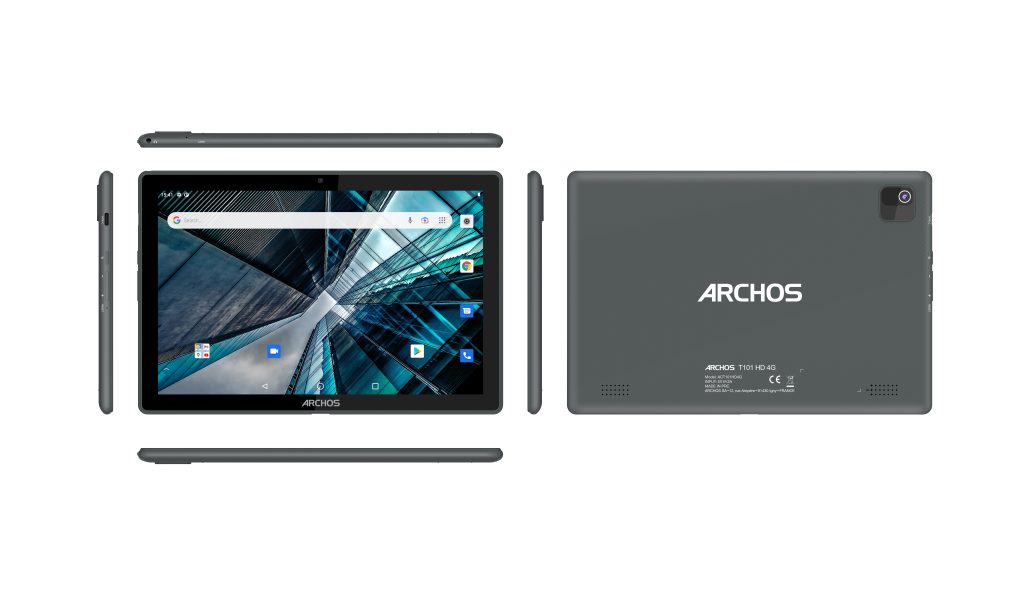
Comment Faire Fonctionner Un Clavier Sur Une Tablette Archos

Alors, figure-toi, l'autre jour, j'étais assis à ce café branché, tu vois le genre ? Le genre où les serveurs ont tous l'air d'avoir écrit une pièce de théâtre à Avignon et où le café coûte plus cher qu'un plein d'essence... et là, un gars, complètement paniqué, se débat avec sa tablette Archos. Il transpirait, les sourcils froncés, tapotant l'écran comme s'il essayait d'éteindre un feu de forêt avec ses doigts. J'ai pas pu m'empêcher de l'aborder. Après tout, aider les gens, c'est mon deuxième prénom (enfin, presque).
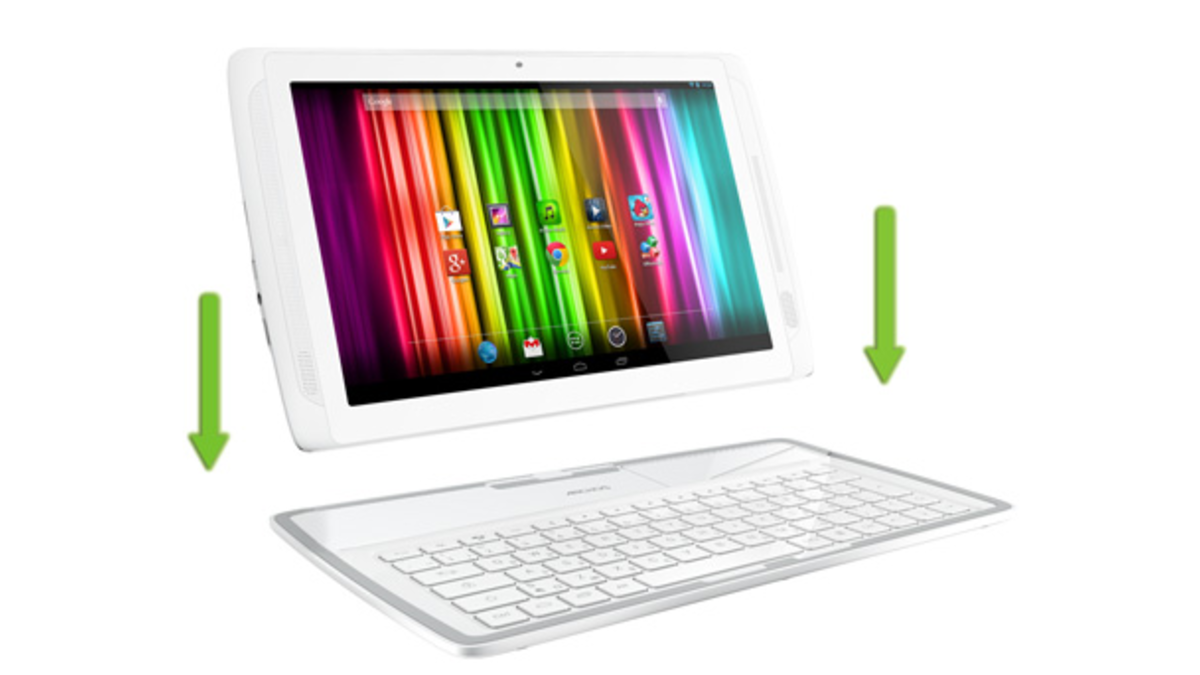
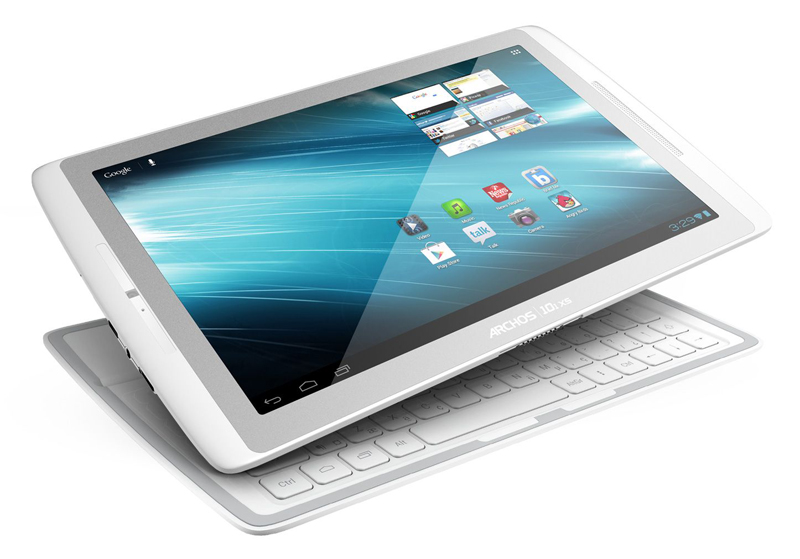
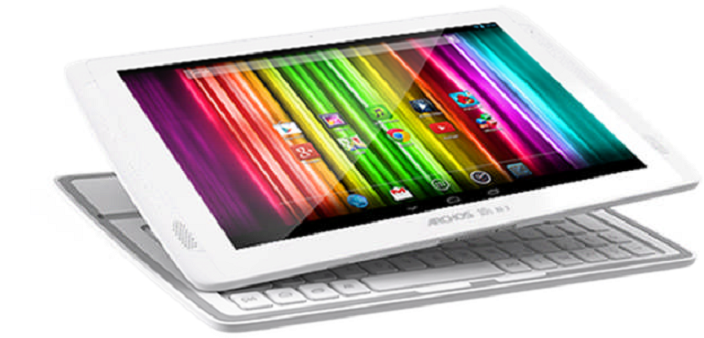
Son problème ? Il n'arrivait pas à faire fonctionner un clavier avec sa tablette. Un clavier ! L'outil même qui sépare l'homme moderne du singe qui tape des cacahuètes sur un rocher ! (Bon, j'exagère peut-être un peu...).
Alors, si toi aussi, tu te retrouves dans cette situation désespérée, pas de panique ! On va décortiquer ça ensemble, avec une bonne dose d'humour et des explications simplissimes. Accroche-toi, c'est parti !
Première Étape : Le Bluetooth, Cet Ami Qui Peut Te Sauver (Ou Pas)
La plupart des claviers modernes utilisent la technologie Bluetooth. C'est comme un langage secret entre ta tablette et ton clavier. Imagine deux espions qui se chuchotent des informations confidentielles dans un bar sombre. Sauf que là, c'est pour taper "Bonjour le monde !".
Première chose à vérifier : Est-ce que ton clavier est bien en mode "découverte" ou "association" ? Généralement, il y a un bouton (parfois minuscule, caché comme un trésor pirate) avec un symbole Bluetooth. Appuie dessus jusqu'à ce qu'une petite lumière clignote. Cette lumière, c'est un peu le phare qui guide ta tablette Archos dans l'océan des appareils Bluetooth.
Ensuite, sur ta tablette Archos, va dans les paramètres. Cherche la section "Bluetooth" (généralement sous "Connexions" ou un truc du genre). Active le Bluetooth. Attends quelques secondes, et normalement, ton clavier devrait apparaître dans la liste des appareils disponibles. Appuie dessus !
Si tout se passe bien, un code va apparaître à l'écran de ta tablette. Tape ce code sur ton clavier, puis appuie sur la touche "Entrée". C'est un peu comme un mot de passe secret pour que les deux appareils se reconnaissent. Et voilà ! En théorie, ton clavier est maintenant connecté à ta tablette. Tu peux te lancer dans l'écriture de ton roman, rédiger des emails assassins, ou même, soyons fous, écrire une recette de cuisine pour un gâteau aux carottes.
Attention, piège ! Parfois, le Bluetooth fait des caprices. Si ça ne marche pas du premier coup, essaie de redémarrer ta tablette et ton clavier. On dirait une solution de grand-mère, mais ça marche souvent. C'est comme donner une petite tape amicale à un vieil ordinateur pour qu'il se réveille.
Deuxième Option : Le Câble USB, La Solution à L'Ancienne (Mais Qui Marche)
Si le Bluetooth te donne du fil à retordre (jeu de mots !), il existe une solution plus simple, plus fiable, mais moins élégante : le câble USB. C'est un peu comme revenir à l'âge de pierre, mais au moins, ça fonctionne !
Le principe est simple : tu branches ton clavier à ta tablette avec un câble USB. Mais attention ! Toutes les tablettes Archos n'ont pas de port USB standard. Il te faudra peut-être un adaptateur USB OTG (On-The-Go). C'est un petit adaptateur qui transforme le port micro-USB de ta tablette en un port USB classique.
Une fois que tu as branché ton clavier, ta tablette devrait le reconnaître automatiquement. Pas de code à taper, pas de paramétrage compliqué. Juste du pur bonheur à l'état brut. C'est comme passer du coq à l'âne, mais en mieux.
Le bémol ? Tu es relié à ta tablette par un fil. Adieu la liberté de mouvement ! Adieu la possibilité de taper ton roman allongé sur ton canapé ! Mais bon, on ne peut pas tout avoir dans la vie.
Troisième Solution (Si Vraiment Tu N'Y Arrives Pas) : Le Clavier Virtuel
Bon, ok, admettons que ni le Bluetooth ni le câble USB ne fonctionnent. Pas de panique ! Ta tablette Archos a déjà une solution intégrée : le clavier virtuel. C'est le clavier qui apparaît à l'écran quand tu touches un champ de texte. C'est pas le plus pratique, on est d'accord, mais ça dépanne.
Astuce : Dans les paramètres de ta tablette, tu peux souvent personnaliser le clavier virtuel. Changer la taille des touches, activer la correction automatique (attention aux erreurs hilarantes !), ou même installer un clavier virtuel différent. Il existe des centaines de claviers virtuels sur le Play Store. Certains sont plus ergonomiques, d'autres plus esthétiques, d'autres encore plus bizarres (j'ai vu un clavier avec des emojis en forme de nourriture... je te laisse imaginer).
Et voilà ! Avec ces trois options, tu devrais pouvoir faire fonctionner un clavier avec ta tablette Archos sans trop de problèmes. Si malgré tout, tu rencontres des difficultés, n'hésite pas à consulter le manuel d'utilisation de ta tablette (oui, je sais, personne ne les lit, mais bon...) ou à demander de l'aide sur les forums spécialisés. Il y a toujours quelqu'un de plus geek que toi qui pourra te sortir de l'impasse. Et si vraiment tu désespères, bah... tu peux toujours revenir à la bonne vieille méthode du papier et du crayon. Après tout, Hemingway a bien écrit ses romans à la main, non ?
Maintenant, si tu m'excuses, je vais retourner à mon café (toujours aussi cher) et observer les gens se débattre avec la technologie. C'est mon petit plaisir coupable.


![Comment Faire Fonctionner Un Clavier Sur Une Tablette Archos [MAJ]Connecter un clavier sans fil à une tablette Android (Galaxy Tab](https://www.lesandroides.net/wp-content/uploads/2013/02/clavier-pc-galaxy-tab.jpg)