Comment Faire Fonctionner Son Repeteur Wifi Sur Windows 8.1

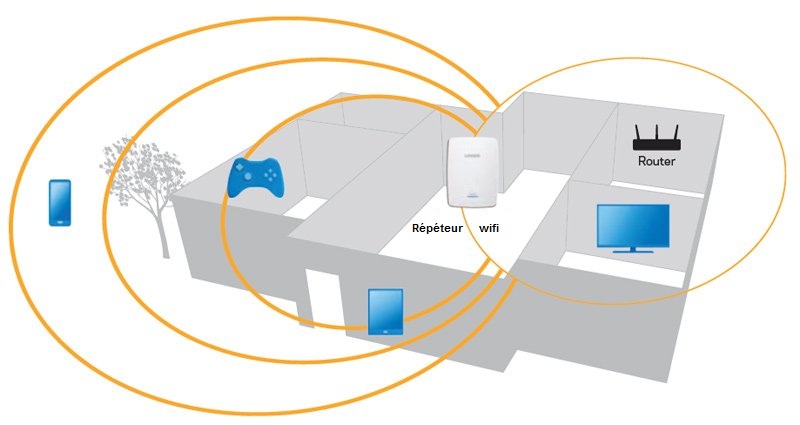
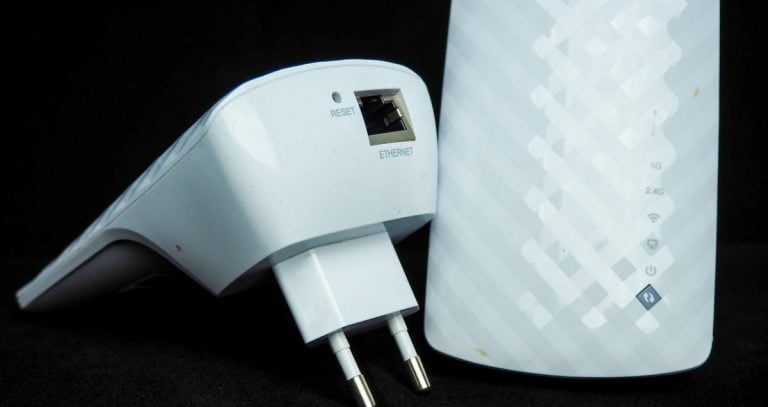
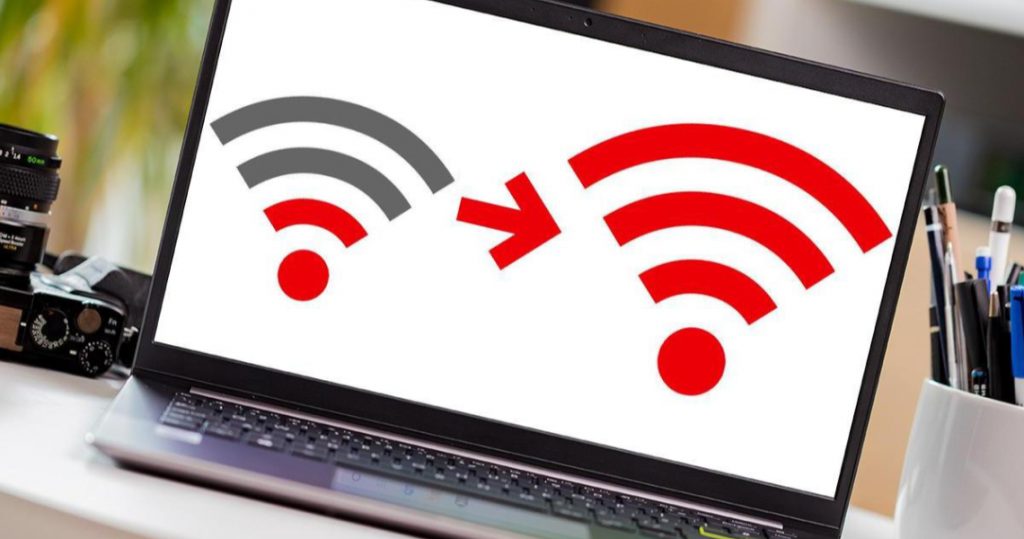
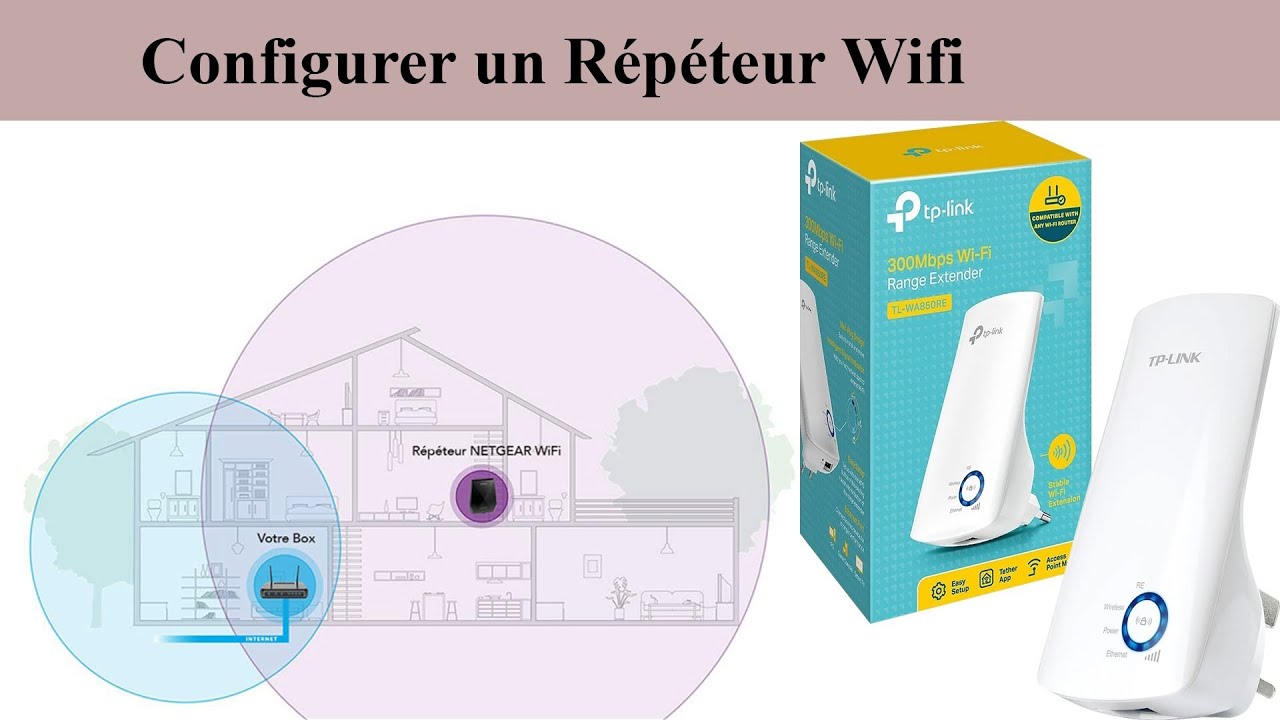
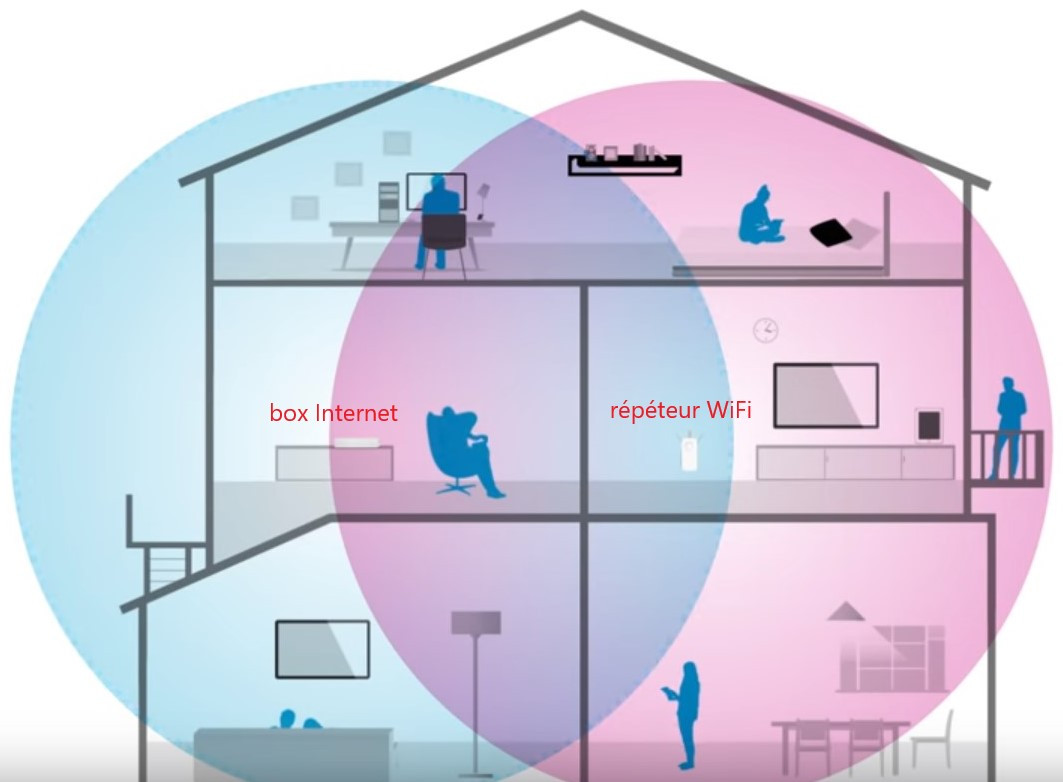
Le Wi-Fi, c'est la vie ! Surtout quand on peut en profiter partout dans la maison. Mais avouons-le, parfois le signal de notre box a du mal à traverser les murs épais ou à atteindre le fond du jardin. C'est là qu'un répéteur Wi-Fi entre en jeu. C'est un petit appareil magique qui prend le signal Wi-Fi existant et le re-diffuse, étendant ainsi la portée de votre réseau. Et devinez quoi? Le configurer sur Windows 8.1 est plus simple qu'il n'y paraît!
Pourquoi s'embêter avec un répéteur? Pensez aux avantages: plus de zones mortes dans votre maison! Fini les coupures intempestives pendant votre série préférée en streaming. Imaginez : les enfants qui jouent à des jeux en ligne sans lag, vous qui télétravaillez sereinement depuis le balcon, ou même organiser une soirée film dans le jardin avec un Wi-Fi stable pour tout le monde. C'est le bonheur, non?
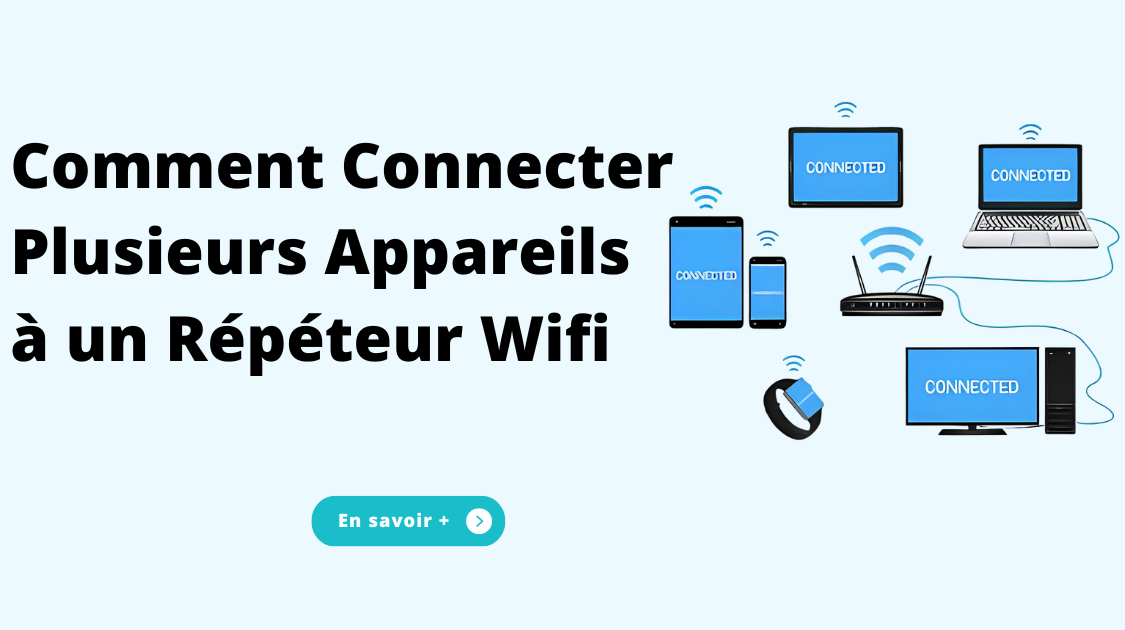
Pour les familles, c'est un véritable atout. Plus besoin de se disputer la meilleure place près du routeur pour avoir une bonne connexion. Chaque membre de la famille peut profiter d'un Wi-Fi de qualité où qu'il soit dans la maison. Et pour ceux qui vivent dans des appartements avec des voisins proches, un répéteur bien placé peut même améliorer le signal Wi-Fi dans les parties communes, créant ainsi une ambiance plus conviviale et connectée au sein de la communauté.
Alors, comment on fait concrètement sur Windows 8.1? Voici quelques étapes simples :
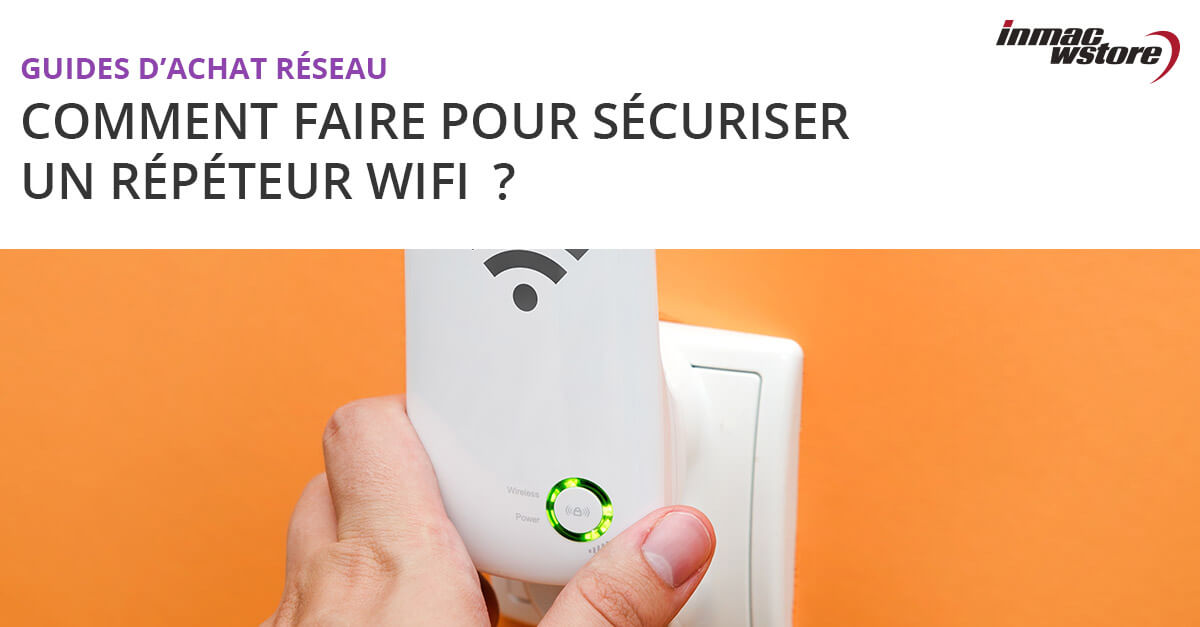
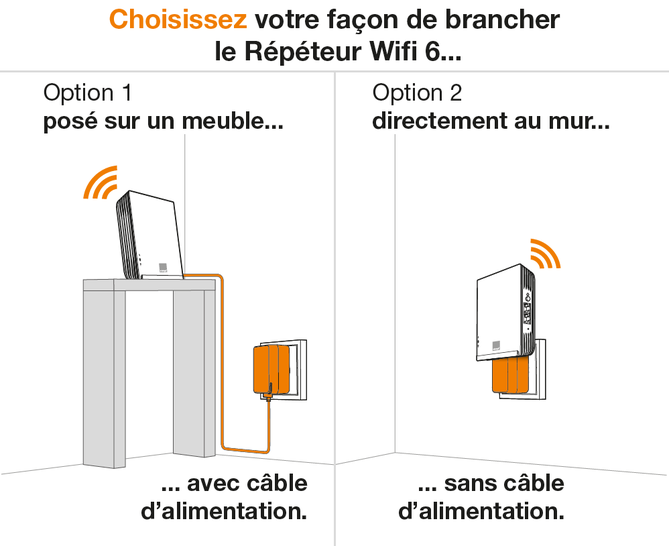
- Branchez votre répéteur : Suivez les instructions fournies avec votre appareil. La plupart des répéteurs se branchent simplement sur une prise électrique.
- Connectez-vous au réseau du répéteur : Votre répéteur va diffuser son propre réseau Wi-Fi (généralement nommé quelque chose comme "Netgear_EXT" ou "TP-Link_Extender"). Connectez votre ordinateur Windows 8.1 à ce réseau. Vous devrez peut-être entrer un mot de passe, qui est souvent indiqué sur l'appareil lui-même.
- Accédez à l'interface de configuration : Ouvrez votre navigateur internet (Chrome, Firefox, etc.) et tapez l'adresse IP indiquée dans le manuel de votre répéteur. C'est généralement quelque chose comme 192.168.0.1 ou 192.168.1.254.
- Configurez le répéteur : L'interface de configuration va vous guider à travers les étapes. Vous devrez sélectionner votre réseau Wi-Fi principal (celui de votre box) et entrer le mot de passe. Assurez-vous d'utiliser le même mot de passe pour que vos appareils puissent se connecter automatiquement au réseau étendu.
- Redémarrez : Une fois la configuration terminée, redémarrez le répéteur.
- Testez : Déconnectez-vous du réseau du répéteur et reconnectez-vous. Vérifiez que vous avez accès à internet et que le signal est plus fort dans les zones où il était faible auparavant.
Conseil de pro: Placez le répéteur à mi-chemin entre votre routeur principal et la zone où le signal est faible. Ne le mettez pas trop loin de votre routeur, sinon il ne pourra pas capter un signal suffisamment fort pour le re-diffuser efficacement.
En résumé, configurer un répéteur Wi-Fi sur Windows 8.1 est un investissement minime pour un confort maximal. Cela permet de profiter pleinement de votre connexion internet dans toute la maison, améliorant ainsi la qualité de vie de tous les habitants. Alors, n'attendez plus, dites adieu aux zones mortes et profitez d'un Wi-Fi performant partout!