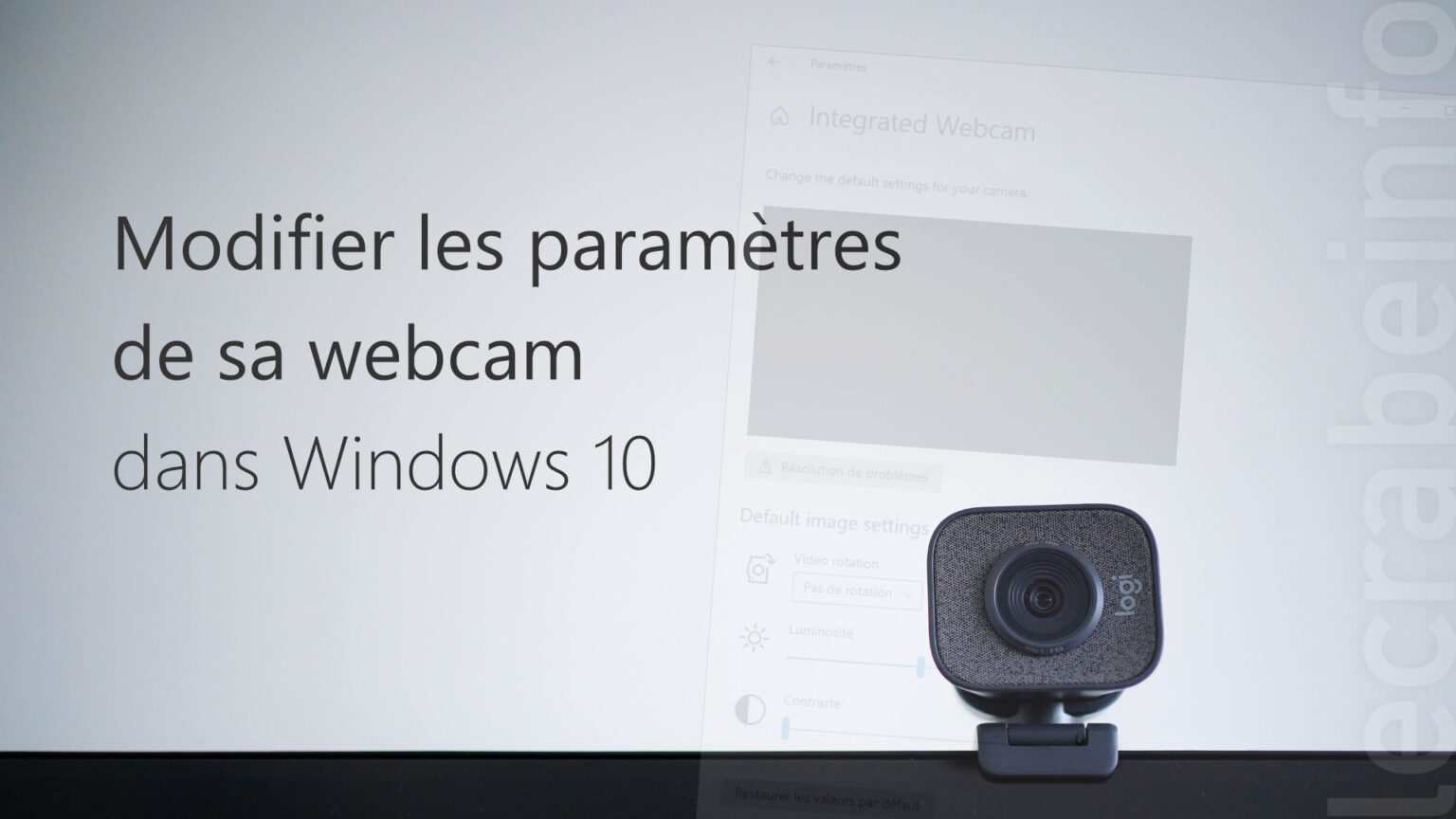
Comment Faire Fonctionner Sa Webcam Asus Virtual

Qui n'a jamais eu besoin de sa webcam ? Que ce soit pour un appel vidéo improvisé avec des amis, une réunion de travail importante ou même pour diffuser ses prouesses de gamer en direct, la webcam est devenue un outil indispensable. Et si vous possédez un ordinateur Asus, vous avez probablement entendu parler d'Asus Virtual Camera. Mais comment la faire fonctionner correctement ? C'est ce que nous allons explorer ensemble, de manière simple et conviviale.
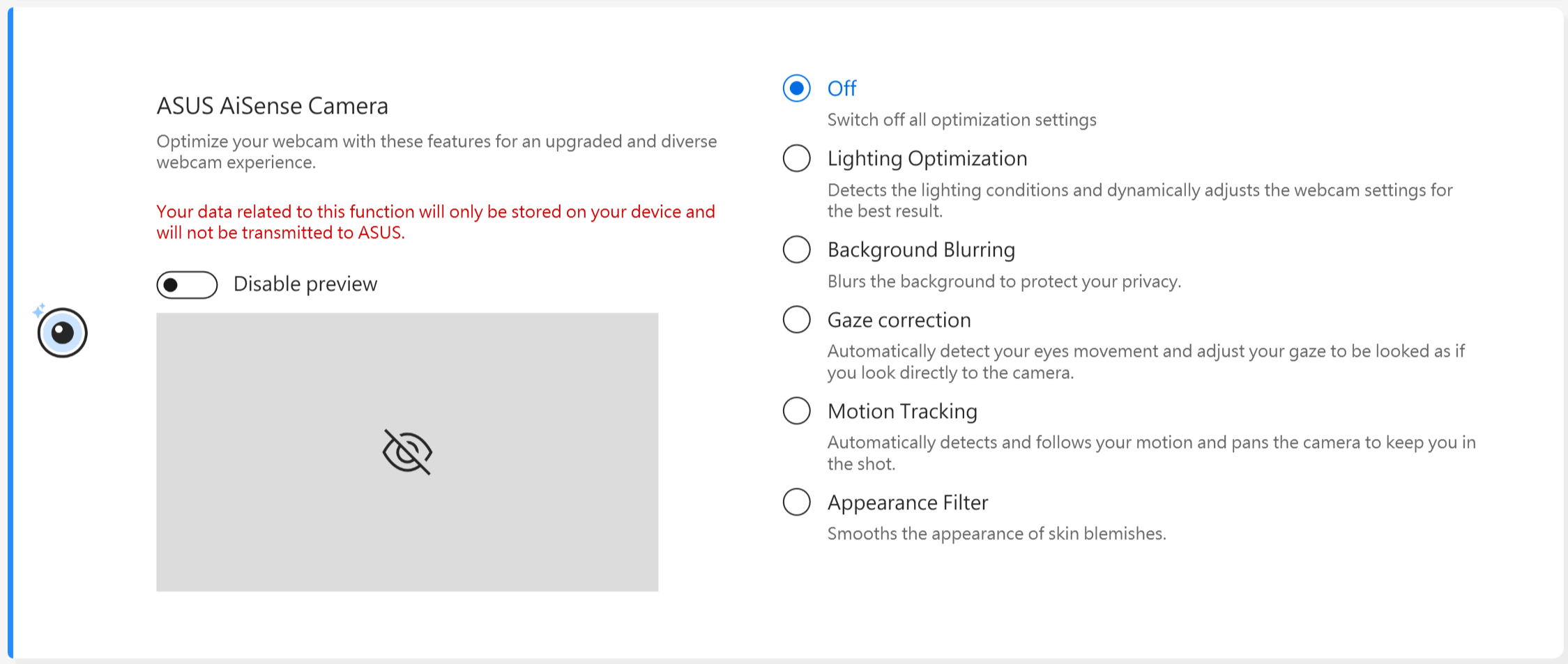
L'Asus Virtual Camera, c'est en quelque sorte une baguette magique pour votre webcam. Sa fonction principale ? Améliorer votre image et vous offrir une expérience visuelle plus professionnelle et plus agréable lors de vos appels et enregistrements. Imaginez : vous êtes en télétravail, mais votre bureau est un peu en désordre. Avec Asus Virtual Camera, vous pouvez flouter l'arrière-plan et ne montrer que vous, net et clair. Ou encore, vous voulez personnaliser votre arrière-plan avec une image amusante ou informative. C'est possible aussi ! Les possibilités sont vastes et s'adaptent à vos besoins.
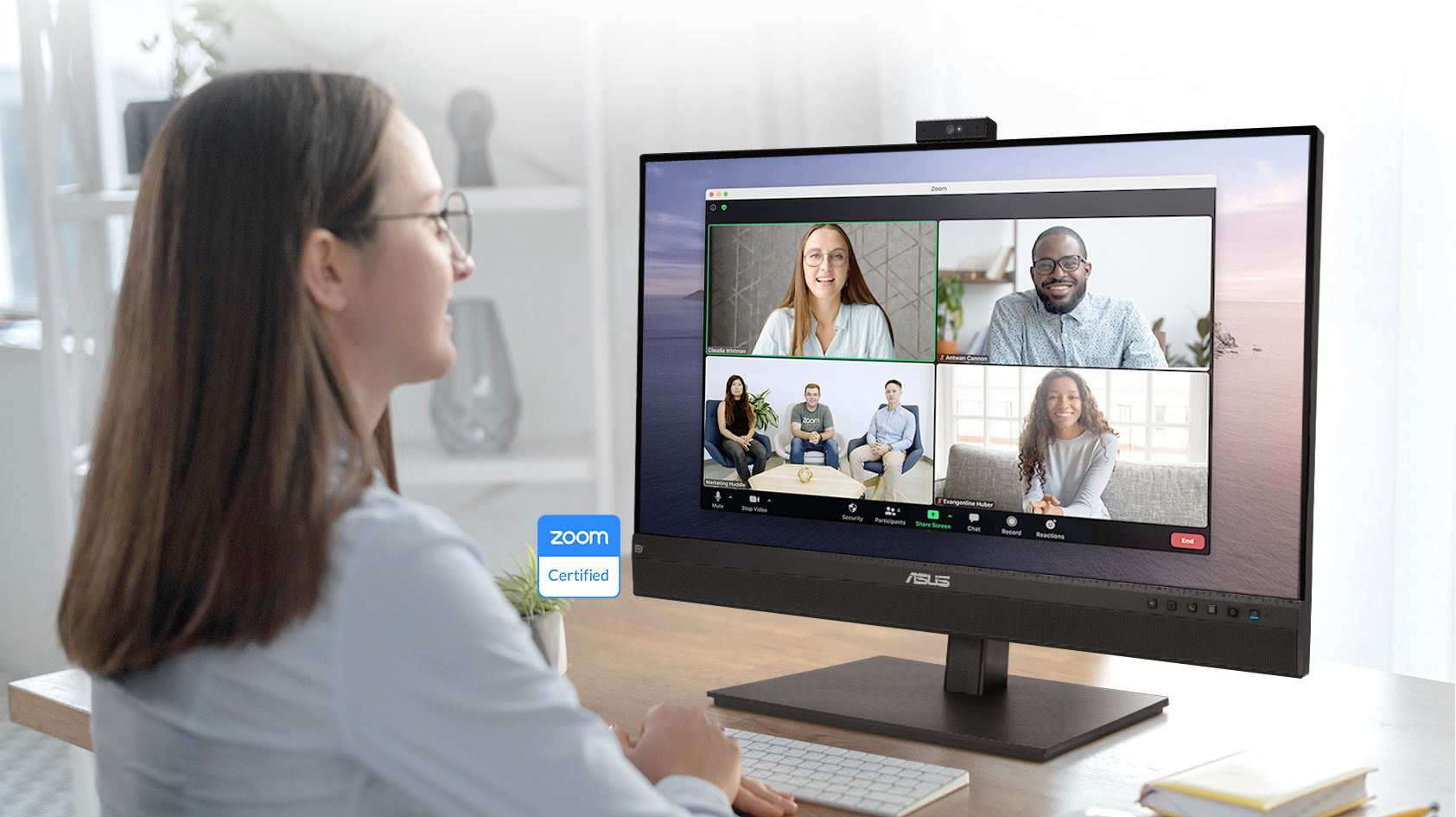
Parmi les variations les plus courantes, on retrouve l'effet de flou d'arrière-plan, idéal pour masquer un environnement peu soigné. Ensuite, la correction de l'éclairage, qui ajuste automatiquement la luminosité pour que votre visage soit toujours bien visible, même en cas de faible éclairage. Enfin, la fonction de remplacement d'arrière-plan, qui vous permet de projeter n'importe quelle image ou vidéo derrière vous. Pensez aux appels Zoom où les participants affichent des plages paradisiaques ou des paysages urbains... C'est souvent grâce à des outils similaires à Asus Virtual Camera.
Alors, comment activer et utiliser Asus Virtual Camera ? Voici quelques conseils simples :
- Vérifiez l'installation : Assurez-vous que l'application Asus Virtual Camera est bien installée sur votre ordinateur. Elle est généralement pré-installée sur les nouveaux PC Asus, mais si ce n'est pas le cas, vous pouvez la télécharger gratuitement depuis le site web d'Asus.
- Ouvrez l'application : Une fois installée, lancez l'application Asus Virtual Camera. Vous devriez voir une fenêtre avec les différents paramètres disponibles.
- Sélectionnez votre webcam : Dans l'application, assurez-vous que votre webcam est bien sélectionnée comme source vidéo.
- Choisissez votre effet : Expérimentez avec les différents effets proposés (flou, remplacement d'arrière-plan, correction de l'éclairage) et ajustez les paramètres selon vos préférences.
- Sélectionnez Asus Virtual Camera dans votre application d'appel : Dans les paramètres de votre application d'appel vidéo (Skype, Zoom, Meet, etc.), sélectionnez "Asus Virtual Camera" comme source vidéo au lieu de votre webcam par défaut.
Et voilà ! Votre webcam est maintenant optimisée par Asus Virtual Camera. N'hésitez pas à expérimenter avec les différents réglages pour trouver la configuration qui vous convient le mieux. Petit conseil : prenez le temps de tester les effets avant un appel important pour éviter les surprises.
En conclusion, Asus Virtual Camera est un outil simple et efficace pour améliorer votre expérience de webcam. Que vous soyez un professionnel du télétravail ou simplement quelqu'un qui apprécie les appels vidéo de qualité, cette application peut faire une réelle différence. Alors, lancez-vous et profitez d'une image impeccable !
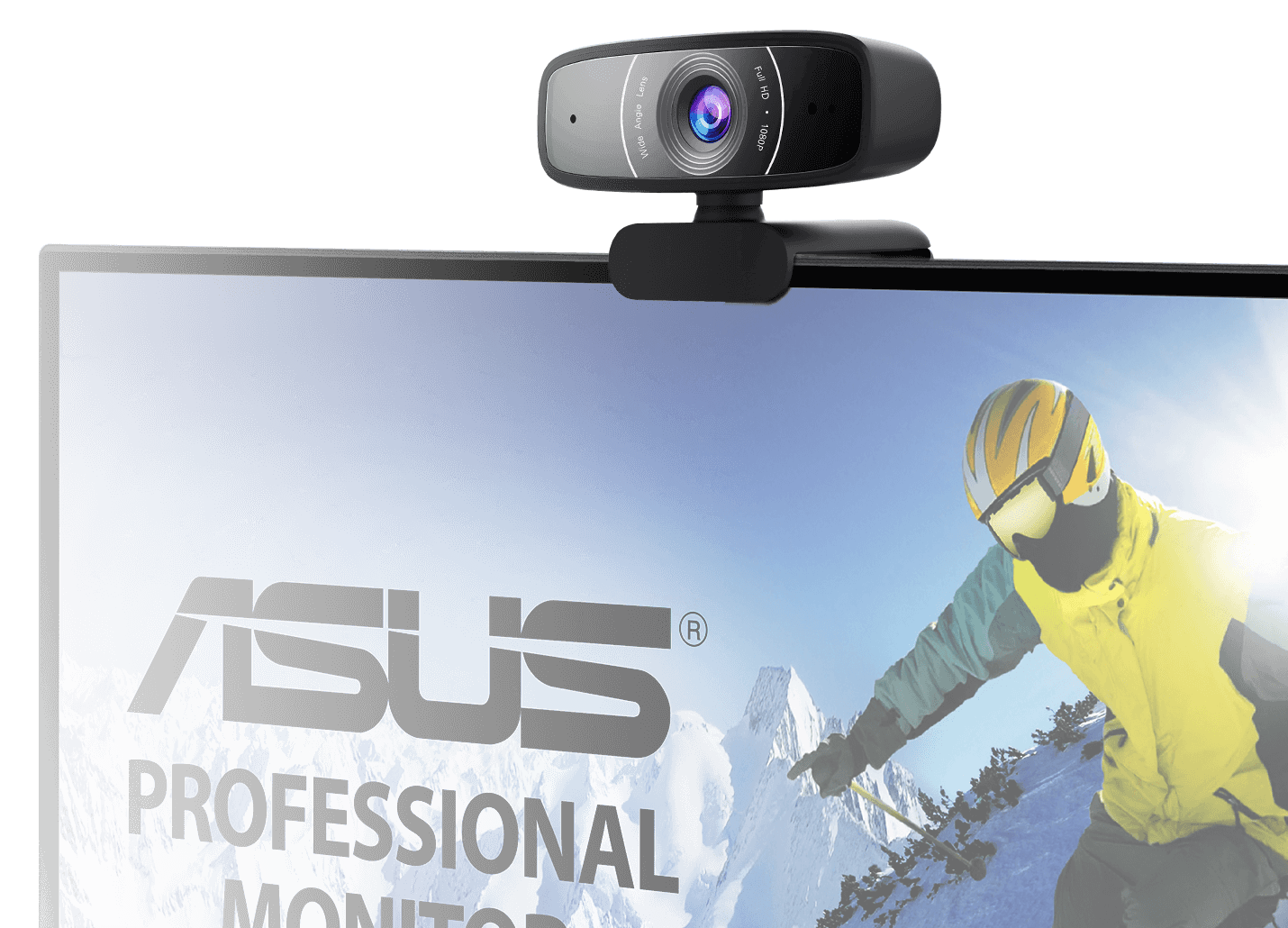


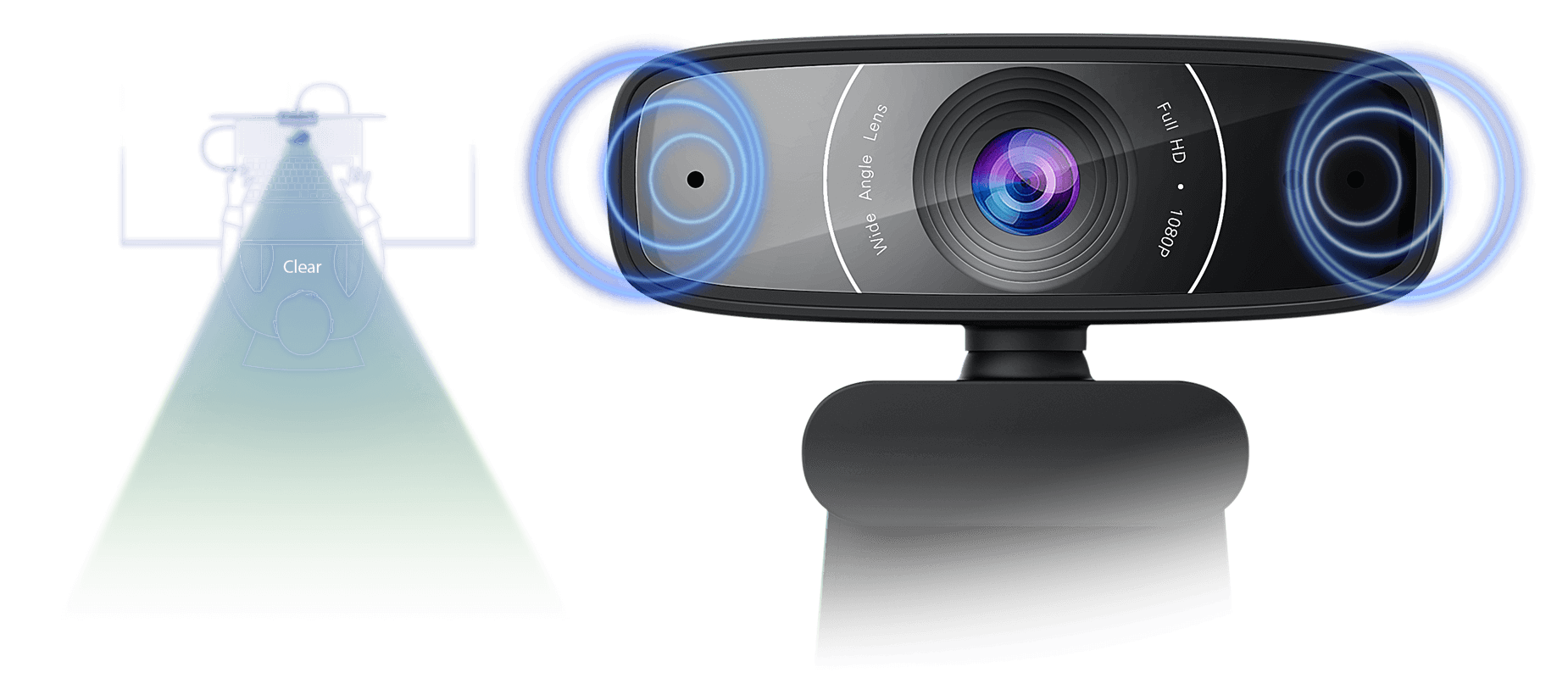


![Comment Faire Fonctionner Sa Webcam Asus Virtual Buy ASUS C3 1080P Wide Angle Webcam [ASUS-WEBCAM-C3] | PC Case Gear](https://www.pccasegear.com/images/ASUS-WEBCAM-C3-ftr5.jpg)