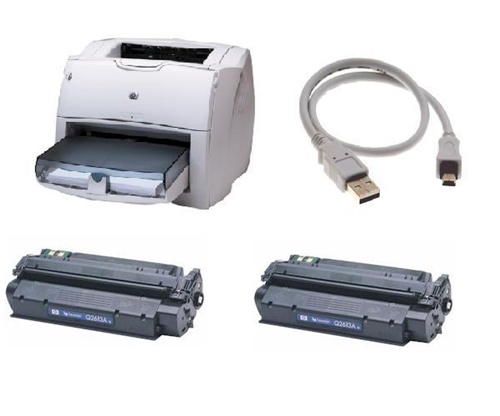
Comment Faire Fonctionner Mon Imprimante Laserjet 1000 Serie

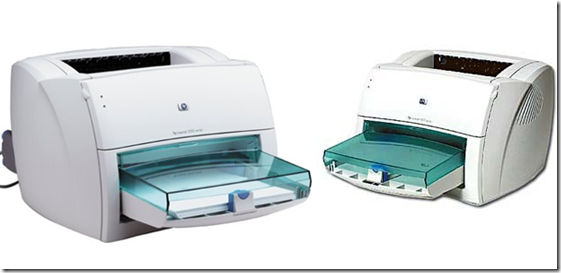
Ah, la LaserJet 1000 Series! Un monument de l'impression, un peu vintage, mais toujours capable de prouesses. Vous l'avez ressortie du grenier? Elle traînait dans un coin et vous vous êtes dit: "Pourquoi pas?". Excellente idée!
Voyons comment dompter cette bête d'impression. Pas de panique, c'est plus simple qu'il n'y paraît. On va faire revivre cette relique numérique ensemble.
Le Grand Départ: Branchements et Cie
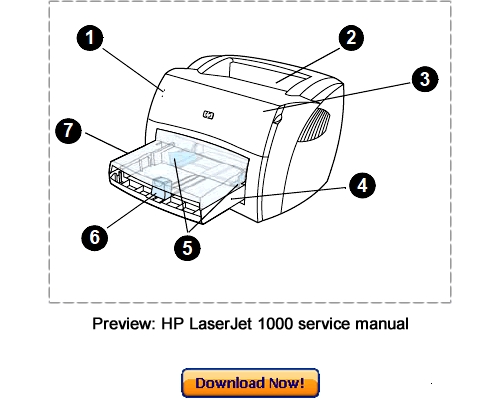
D'abord, les présentations. Sortez le câble d'alimentation. Oui, celui qui traîne derrière le canapé. Branchez-le à l'imprimante. Ensuite, trouvez le câble USB. C'est lui qui va faire le lien entre votre ordinateur et la LaserJet 1000. Branchez-le aussi.
Et voilà! La partie physique est terminée. Facile, non?
L'Installation des Pilotes: Le Nerf de la Guerre
Maintenant, le moment crucial: les pilotes. Sans eux, l'ordinateur et l'imprimante ne se comprennent pas. C'est comme essayer de parler à un extraterrestre sans traducteur.
Oubliez le CD d'installation. Il doit être plus poussiéreux que votre arrière-grand-mère. Direction internet! Rendez-vous sur le site d'HP, le fabricant de cette merveille. Cherchez la section "Support" ou "Pilotes et Logiciels".
Tapez "LaserJet 1000" dans la barre de recherche. Téléchargez le pilote correspondant à votre système d'exploitation. Windows, macOS, Linux… Choisissez la bonne version!
Lancez l'installation. Suivez les instructions à l'écran. Acceptez les conditions générales (on les lit jamais, soyons honnêtes). Laissez le programme faire sa magie.
Pendant l'installation, l'ordinateur va peut-être vous demander de redémarrer. Faites-le. Ça lui fera du bien.
Petits Soucis d'Installation? Pas de Panique!
Il arrive parfois que l'installation ne se passe pas comme prévu. Un message d'erreur apparaît. L'ordinateur fait la tête. Pas de panique! Fermez tout. Redémarrez l'ordinateur. Recommencez l'installation. Souvent, ça suffit.
Si le problème persiste, vérifiez que le câble USB est bien branché. Essayez un autre port USB sur votre ordinateur. Des fois, certains ports sont capricieux.
Vous pouvez aussi désinstaller complètement les pilotes et recommencer de zéro. Une bonne purge fait parfois des miracles.
Le Test Ultime: L'Impression de la Page de Test
L'installation est terminée? Félicitations! Il est temps de tester la bête. Ouvrez un document texte. Écrivez quelques mots. Cliquez sur "Fichier", puis "Imprimer".
Dans la fenêtre d'impression, assurez-vous que la LaserJet 1000 est sélectionnée comme imprimante par défaut. Cliquez sur "Imprimer".
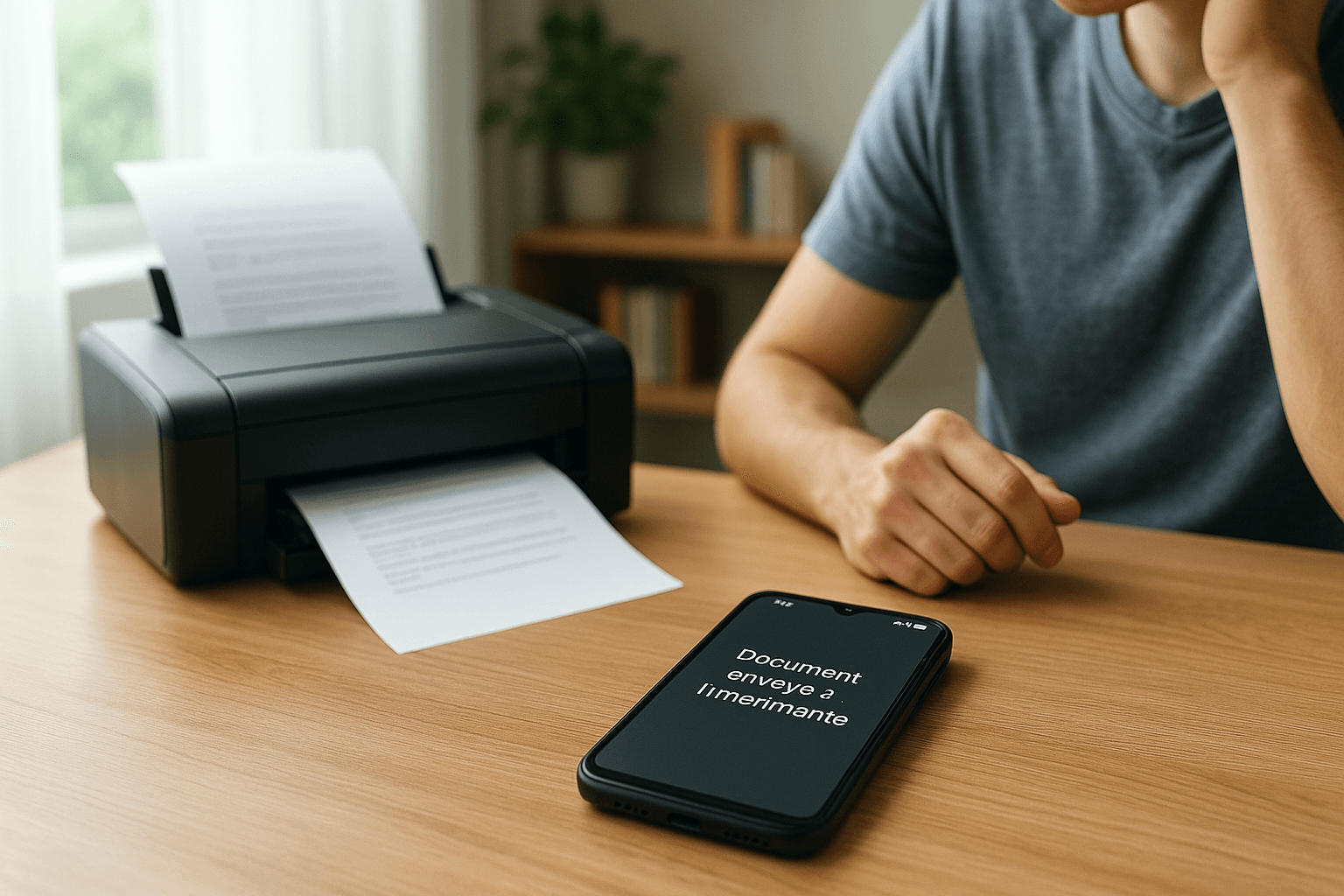
Et là… suspense! La LaserJet 1000 se réveille. Elle gronde un peu. Elle crache du papier. Et… voilà! Une magnifique page de test, avec votre texte, imprimée en noir et blanc.
Si l'impression est réussie, vous pouvez être fier de vous. Vous avez dompté une imprimante vintage! Vous êtes un héros (ou une héroïne) de l'informatique.
Si l'impression est ratée, pas de panique. Vérifiez qu'il y a du papier dans le bac. Vérifiez que la cartouche d'encre n'est pas vide. Vérifiez que l'imprimante est bien allumée.
Les Petits Trucs et Astuces pour une Utilisation Optimale
La LaserJet 1000 est une imprimante simple, mais efficace. Pour optimiser son utilisation, voici quelques conseils:
- Utilisez du papier de bonne qualité. Ça évite les bourrages.
- Nettoyez régulièrement la cartouche d'encre. Ça améliore la qualité d'impression.
- Éteignez l'imprimante quand vous ne l'utilisez pas. Ça économise de l'énergie.
Et surtout, amusez-vous! L'informatique, c'est avant tout un jeu. N'hésitez pas à expérimenter, à essayer de nouvelles choses. Vous pourriez être surpris de ce que vous êtes capable de faire.
Alors, prêt à donner une seconde vie à votre LaserJet 1000? Lancez-vous! L'aventure vous attend!
"L'impression, c'est l'art de donner une forme visible à la pensée."