Comment Faire Fonctionner Mon Ecran Tactile De Pc

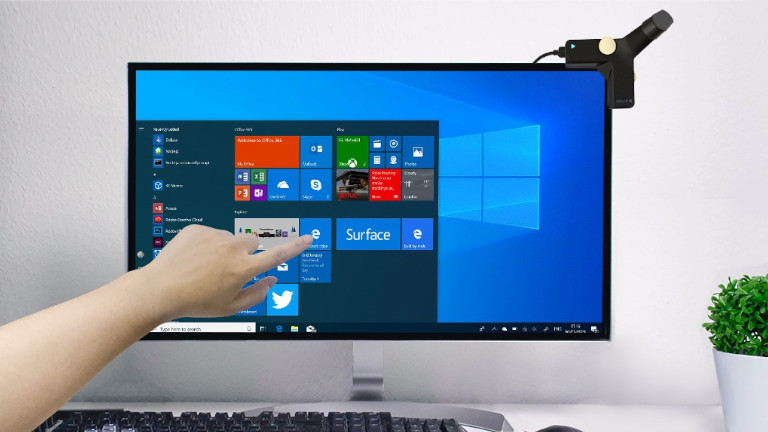
Salut tout le monde ! Alors, on papote écrans tactiles aujourd'hui ? Parce que franchement, qui n'a jamais rêvé de transformer son PC en une tablette géante ? C'est un peu comme avoir un smartphone *gigantesque* sous les doigts, non ? Mais voilà, parfois, ça coince. L'écran tactile décide de faire la grève, de bouder, de ne plus répondre à vos caresses digitales... Pas de panique ! On va débroussailler tout ça ensemble, en mode relax et sans prise de tête.
Le B.A.-BA : Pourquoi ça marche (ou pas) ?
Avant de plonger dans les solutions, un petit rappel. Comment ça fonctionne, un écran tactile, au juste ? Imaginez une vitre hyper sensible, qui détecte où vos doigts se posent. C'est un peu comme un terrain de foot avec des capteurs partout qui enregistrent chaque mouvement. Il existe différentes technologies, mais l'idée générale est la même : la machine sait *exactement* où vous touchez. Mais si l'un des capteurs est défaillant, ou si le terrain est mal calibré… aïe ! C'est là que les problèmes commencent.
Du coup, pourquoi ça plante ? Ça peut être un bug logiciel (comme un petit virus qui fait des siennes), un problème de pilote (le "traducteur" entre l'écran et le PC), ou carrément un souci matériel (un choc, un défaut de fabrication...).
Diagnostic express : On fait le point
Première étape : on fait le diagnostic. L'écran tactile ne répond *absolument pas* ? Ou bien seulement à certains endroits ? Est-ce que ça s'est produit après une mise à jour ? Après avoir installé un nouveau logiciel ? Essayez de vous souvenir des *derniers événements*. C'est comme enquêter sur un crime, sauf que la victime, c'est votre écran tactile !
Important : Redémarrez votre ordinateur. C'est la solution magique à 90% des problèmes informatiques. On dirait une blague, mais croyez-moi, ça marche souvent. Ça permet de remettre les compteurs à zéro.
Les solutions : On passe à l'action !
Ok, redémarrage fait et toujours rien ? On passe aux choses sérieuses :
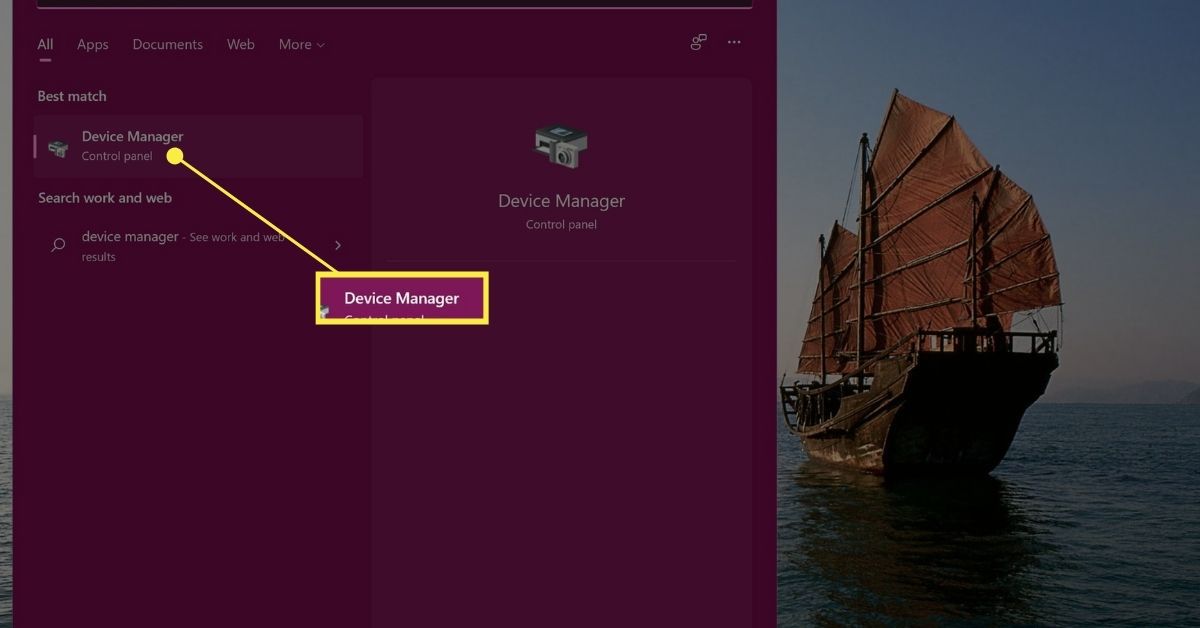
- Vérifiez les pilotes : C'est comme s'assurer que votre voiture a bien ses roues. Allez dans le gestionnaire de périphériques (tapez "gestionnaire de périphériques" dans la barre de recherche Windows), cherchez votre écran tactile (souvent dans la section "Moniteurs" ou "Périphériques d'interface utilisateur"), et faites un clic droit pour "Mettre à jour le pilote". Windows va chercher le meilleur pilote pour vous.
- Calibrez l'écran : C'est un peu comme ajuster la mire de votre téléviseur. Tapez "calibrer l'écran pour l'entrée tactile" dans la barre de recherche Windows et suivez les instructions. Ça permet de dire à l'écran : "Voilà où est *vraiment* ton doigt !".
- Désactivez et réactivez l'écran tactile : Parfois, un simple "on/off" suffit. Dans le gestionnaire de périphériques, désactivez l'écran tactile, attendez quelques secondes, et réactivez-le. C'est comme un petit reset.
- Le problème persiste ? Vérifiez si vous avez des mises à jour Windows en attente. Une mise à jour peut corriger des bugs liés à l'écran tactile.
Attention : Si vous avez récemment installé un nouveau logiciel, il pourrait être la cause du problème. Essayez de le désinstaller pour voir si ça règle le souci.
Le dernier recours : On appelle les pros
Si malgré toutes ces tentatives, votre écran tactile fait toujours la tête, il est peut-être temps de faire appel à un professionnel. Surtout si votre PC est encore sous garantie. C'est comme emmener votre voiture chez le garagiste quand vous n'arrivez pas à trouver la panne. C'est peut-être un problème matériel plus sérieux, comme un connecteur débranché ou une pièce défectueuse.
En conclusion, faire fonctionner son écran tactile de PC, c'est souvent une question de patience et de méthode. Pas de panique, suivez ces étapes, et avec un peu de chance, votre écran tactile retrouvera sa jeunesse ! Et n'oubliez pas, un écran tactile qui fonctionne, c'est un peu comme de la magie ! Qui n'a jamais rêvé de contrôler son ordinateur du bout des doigts ? C'est quand même bien plus cool qu'une simple souris, non ?