Comment Faire Fonctionner Mon Caméscope Avec Windows 10

Qui n'a pas un vieux caméscope qui prend la poussière, rempli de souvenirs précieux ? Numériser ces cassettes est plus important que jamais, surtout avec l'évolution constante de la technologie. Et devinez quoi ? Même si vous avez un ordinateur Windows 10 moderne, vous pouvez absolument faire fonctionner votre bon vieux caméscope. Il s'agit de sauvegarder ces moments inoubliables avant qu'ils ne soient perdus à jamais.
Pourquoi se donner cette peine ? Pensez-y : ces vidéos sont des capsules temporelles. Elles capturent l'enfance de vos enfants, les fêtes de famille mémorables, les voyages aventureux... Imaginez partager ces images avec vos petits-enfants, revivre des moments précieux avec vos parents âgés, ou simplement rigoler en famille en regardant vos premières tentatives maladroites de cuisine. Perdre ces souvenirs serait une véritable catastrophe.
Personnellement, j'ai numérisé toutes les cassettes de l'enfance de mes enfants. Maintenant, ils peuvent regarder ces vidéos sur leurs téléphones, les partager avec leurs amis, et même les utiliser pour des projets scolaires. Un de mes amis a monté un court-métrage à partir des vidéos de son mariage il y a 20 ans pour son anniversaire de mariage. Les possibilités sont infinies!
Alors, comment on fait concrètement ? Voici quelques étapes simples pour connecter et utiliser votre caméscope avec Windows 10 :
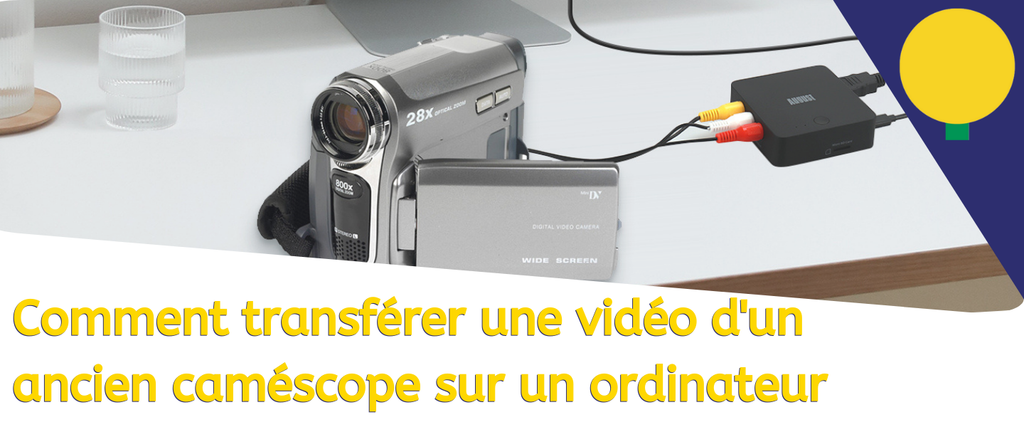
1. Vérifiez les connexions : La plupart des caméscopes utilisent soit un câble RCA (les fameux câbles jaune, rouge et blanc), soit un câble FireWire (IEEE 1394). Si votre ordinateur n'a pas de port FireWire, vous aurez besoin d'une carte d'acquisition FireWire PCI-e que vous pouvez facilement trouver en ligne. Le plus important est d'identifier le bon câble.
2. Téléchargez les pilotes (si nécessaire) : Windows 10 devrait reconnaître la plupart des caméscopes automatiquement. Cependant, si ce n'est pas le cas, consultez le site web du fabricant de votre caméscope pour télécharger les pilotes les plus récents. C'est souvent la clé du succès!
3. Utilisez un logiciel de capture vidéo : Windows 10 n'a pas de logiciel de capture vidéo intégré. Heureusement, il existe de nombreuses options gratuites et payantes. Essayez des logiciels comme VLC Media Player (gratuit et polyvalent), OBS Studio (gratuit et idéal pour le streaming) ou des logiciels plus spécialisés comme Wondershare Filmora (payant, mais plus facile à utiliser pour le montage). VLC est généralement un excellent point de départ.
4. Configurez le logiciel : Une fois le logiciel installé, sélectionnez votre caméscope comme source vidéo. Réglez la qualité de l'enregistrement. Une résolution plus élevée donnera une meilleure qualité, mais nécessitera plus d'espace de stockage. Faites des tests préliminaires pour vérifier que l'image et le son sont corrects avant d'enregistrer toute la cassette.
5. Lancez l'enregistrement : Insérez votre cassette dans le caméscope, rembobinez-la au début et appuyez sur "Play" sur le caméscope et "Record" sur votre logiciel de capture vidéo. Soyez patient ! L'enregistrement se fera en temps réel.
6. Sauvegardez et partagez : Une fois l'enregistrement terminé, sauvegardez votre vidéo dans un format adapté à la lecture sur différents appareils (MP4 est un bon choix). Vous pouvez ensuite la graver sur un DVD, la télécharger sur un disque dur externe ou la partager avec vos proches. Pensez à faire des copies de sauvegarde !
Numériser vos vieilles cassettes de caméscope est un investissement en souvenirs qui en vaut largement la peine. C'est un moyen simple et efficace de préserver et de partager des moments précieux avec les générations futures. Alors, sortez votre caméscope du placard, dépoussiérez-le, et commencez à numériser vos souvenirs! Vous ne le regretterez pas.