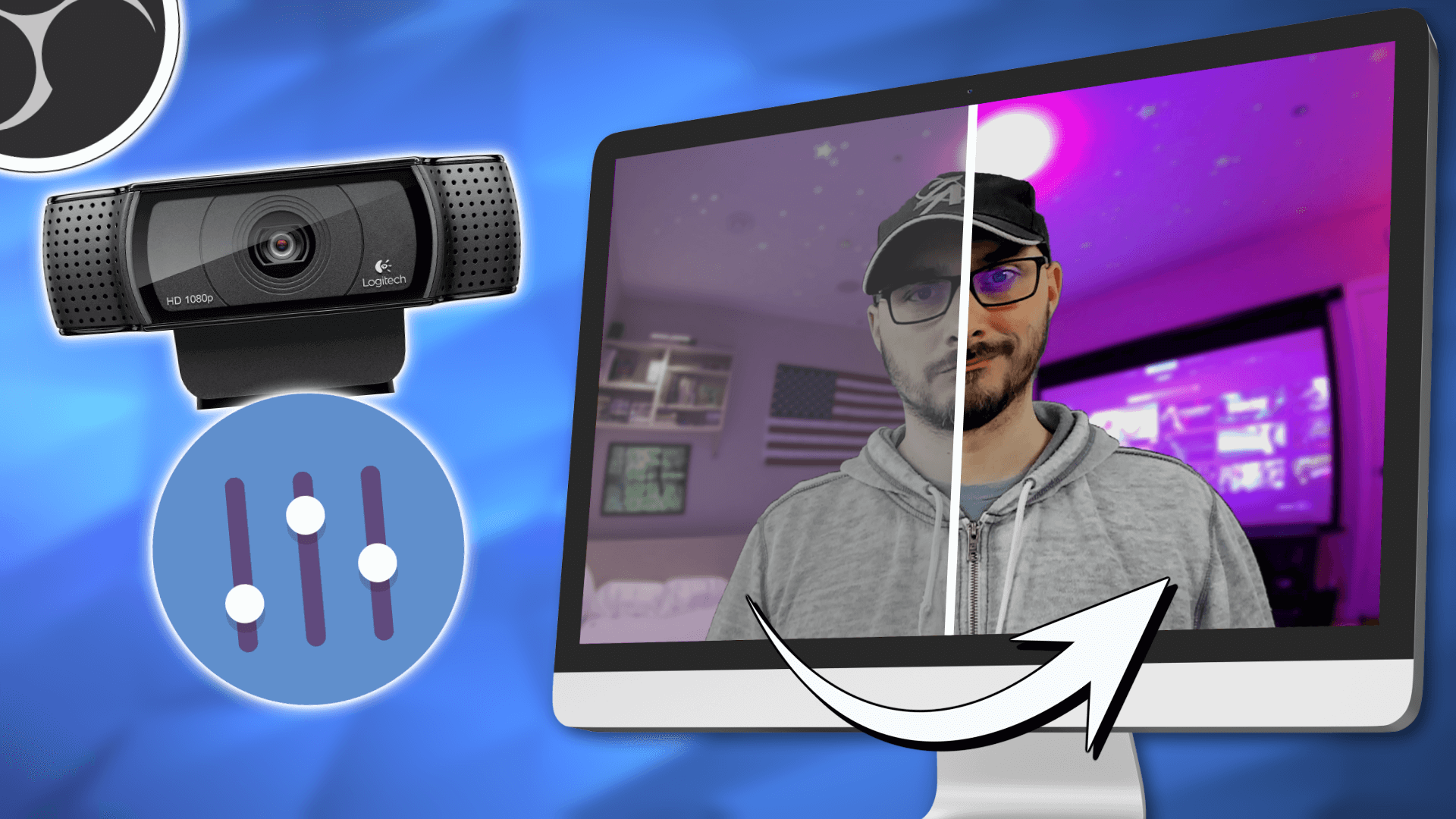
Comment Faire Fonctionner Ma Webcam Toshiba Sous Windows 8

La webcam Toshiba, un outil formidable pour connecter les familles et amuser les enfants sous Windows 8 ! Qui n'aime pas voir le visage souriant d'un proche, même à des kilomètres de distance ? Pour les enfants, c'est un lien précieux avec leurs grands-parents, leurs cousins, ou même leurs amis éloignés. Pour les parents, c'est la tranquillité d'esprit de pouvoir surveiller leurs enfants pendant une activité en ligne ou simplement de les voir s'amuser.
Le but premier d'une webcam est bien sûr la communication vidéo. Mais son utilité dépasse largement cette simple fonctionnalité. Elle peut être un véritable outil de développement pour les enfants, stimulant leur créativité, leur imagination et leur confiance en soi. Pensez aux jeux de rôle, aux présentations improvisées, ou même à la simple lecture d'histoires devant la caméra. Pour les adultes, elle permet de rester en contact avec ses proches, de participer à des réunions en ligne et même de suivre des cours à distance.
Les occasions d'utiliser votre webcam Toshiba sont innombrables. Imaginez une fête d'anniversaire virtuelle où tous les cousins se connectent pour chanter "Joyeux Anniversaire" à l'écran. Ou encore, une séance de lecture de contes par Papy et Mamie depuis leur maison de campagne. Les possibilités sont infinies ! Pour les plus petits, des applications éducatives proposent des activités interactives qui utilisent la webcam, comme des jeux de mimes ou des exercices de reconnaissance des formes. Pour les plus grands, la webcam peut servir à créer des vidéos, à partager des moments de vie sur les réseaux sociaux, ou même à réaliser des tutoriels.
Mais alors, comment faire fonctionner votre webcam Toshiba sous Windows 8 ? Pas de panique, c'est généralement très simple. Windows 8 détecte souvent la webcam automatiquement. Si ce n'est pas le cas, voici quelques étapes à suivre:
- Vérifiez la connexion : Assurez-vous que votre webcam est correctement branchée à votre ordinateur. Pour une webcam intégrée, vérifiez que le pilote est bien installé.
- Pilotes : Si Windows 8 ne reconnaît pas automatiquement votre webcam, vous devrez peut-être installer les pilotes. Vous pouvez les trouver sur le site web de Toshiba, dans la section support de votre modèle d'ordinateur. Recherchez le pilote correspondant à votre système d'exploitation (Windows 8 32 bits ou 64 bits).
- Paramètres : Accédez aux paramètres de votre webcam. Dans Windows 8, vous pouvez généralement les trouver dans le Panneau de configuration, puis dans "Matériel et audio" et enfin "Gestionnaire de périphériques". Assurez-vous que votre webcam est activée et qu'elle n'est pas en conflit avec d'autres périphériques.
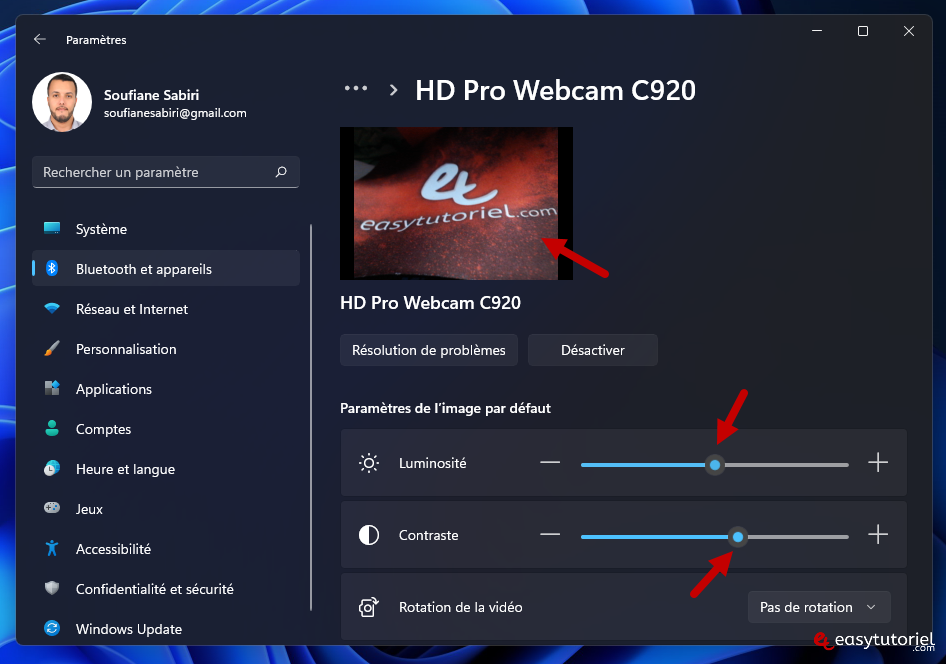
- Applications : La plupart des applications qui utilisent la webcam (Skype, Zoom, etc.) ont leurs propres paramètres de configuration de la webcam. Vérifiez que la bonne webcam est sélectionnée dans ces paramètres.
La sécurité est primordiale, surtout avec les enfants. Voici quelques conseils pour une utilisation sûre et amusante de la webcam:
- Paramètres de confidentialité : Expliquez à vos enfants l'importance de ne pas partager d'informations personnelles (nom, adresse, âge) en ligne.
- Supervision parentale : Surveillez régulièrement l'utilisation de la webcam par vos enfants. Assurez-vous qu'ils comprennent les règles de sécurité et qu'ils ne parlent pas à des inconnus.
- Cache webcam : Lorsque vous n'utilisez pas la webcam, couvrez-la avec un cache ou un morceau de ruban adhésif. Cela empêchera toute utilisation non autorisée.
- Logiciels espions : Installez un antivirus et un logiciel anti-malware pour protéger votre ordinateur contre les logiciels espions qui pourraient activer votre webcam à votre insu.
En suivant ces conseils, vous et votre famille pourrez profiter pleinement des avantages de votre webcam Toshiba sous Windows 8, en toute sécurité et avec beaucoup de plaisir! N'oubliez pas, la clé est la communication et la supervision. Amusez-vous bien!

![Comment Faire Fonctionner Ma Webcam Toshiba Sous Windows 8 [9 Solutions] Ma caméra Windows 10 ne fonctionne pas, que faire](https://cdn.fonepaw.com/media/fr/solution/windows/autoriser-app-a-utiliser-ma-camera.jpg)



![Comment Faire Fonctionner Ma Webcam Toshiba Sous Windows 8 Lenovo - Camera ne fonctionne pas avec Skype Windows 10 [Résolu] - YouTube](https://i.ytimg.com/vi/iAkvPTvcTZk/maxresdefault.jpg)