Comment Faire Fonctionner Le Webcam De Mon Pc
Salut tout le monde ! Vous vous demandez comment faire fonctionner votre webcam ? Pas de panique, c'est plus facile que de faire des crêpes (et croyez-moi, j'ai eu des ratés mémorables avec les crêpes !). On va explorer ça ensemble, pas à pas. Pourquoi s'embêter, me direz-vous ? Eh bien, parce que votre webcam, c'est la fenêtre ouverte sur le monde, sans avoir à mettre un pied dehors.
Pourquoi s'intéresser à sa webcam ?
Franchement, qui n'a pas eu besoin de sa webcam au moins une fois cette semaine ? Que ce soit pour un appel vidéo avec mamie, un meeting de travail important, ou même pour enregistrer une vidéo rigolote pour TikTok, la webcam est devenue un outil incontournable. C'est un peu comme le couteau suisse de l'ère numérique, non ?
Pensez-y : vous pouvez rester en contact avec vos proches, organiser des réunions à distance, et même créer du contenu en ligne, tout ça grâce à ce petit objectif. Avouez que c'est quand même super pratique ! Et avouez aussi que la première fois que vous avez dû l'utiliser, vous avez galéré un peu, non ? On est tous passés par là !
Première étape : Vérifier le matériel
Avant de commencer à trifouiller dans les paramètres, assurons-nous que tout est bien branché (si vous avez une webcam externe, évidemment). C'est un peu comme vérifier qu'il y a bien de l'essence dans la voiture avant de partir en road trip. Logique, non ?
Si c'est une webcam intégrée (celle qui est déjà dans votre ordinateur portable), pas besoin de vous tracasser. Mais si c'est une webcam externe, vérifiez que le câble USB est bien connecté à l'ordinateur. On a tous vécu ce moment où on se rend compte que le problème était juste un câble mal branché... Le grand classique !
Deuxième étape : Les paramètres de l'ordinateur
Maintenant, passons aux choses sérieuses : les paramètres de l'ordinateur. Que vous soyez sur Windows ou sur Mac, il y a des réglages à vérifier. C'est un peu comme configurer une nouvelle application : il faut lui donner les bonnes permissions.
Sur Windows, allez dans "Paramètres" (vous savez, la petite roue dentée), puis dans "Confidentialité" et enfin "Caméra". Assurez-vous que l'accès à la caméra est activé pour les applications que vous souhaitez utiliser. C'est comme donner la clé de votre maison à vos amis : vous choisissez qui a le droit d'entrer !
Sur Mac, c'est un peu la même chose. Allez dans "Préférences Système", puis "Sécurité et confidentialité", et enfin "Caméra". Là aussi, cochez les cases des applications qui ont besoin d'utiliser votre webcam.
Troisième étape : Tester la webcam
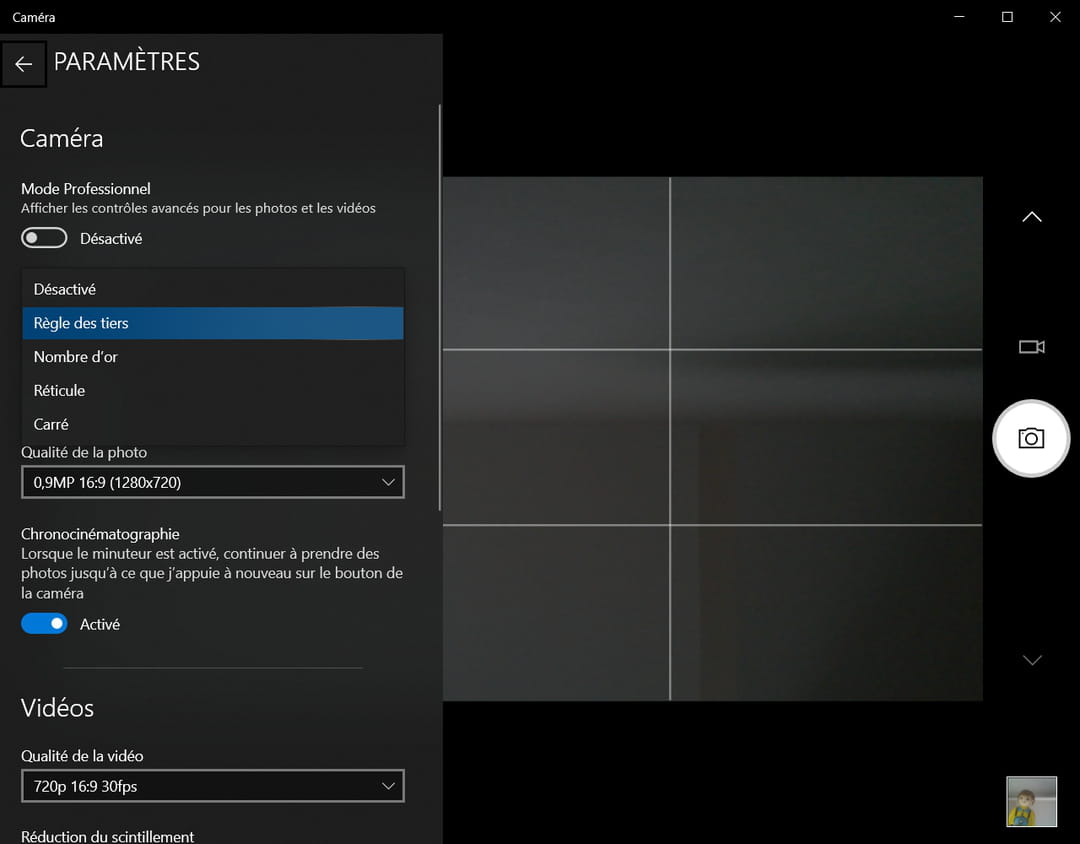
Une fois que vous avez vérifié les paramètres, il est temps de tester votre webcam. Plusieurs options s'offrent à vous. Vous pouvez utiliser l'application "Caméra" de Windows (si vous êtes sur Windows, évidemment). Ou bien, vous pouvez lancer une application qui utilise la webcam, comme Skype, Zoom, ou même un simple enregistreur vidéo en ligne.
Si l'image est floue, vérifiez que l'objectif de la webcam est propre. On n'y pense pas toujours, mais une simple trace de doigt peut faire toute la différence ! C'est comme regarder un film à travers une vitre sale : c'est moins agréable.
Et si ça ne marche toujours pas ?
Si malgré tout, votre webcam refuse de fonctionner, pas de panique ! Il y a encore des solutions. Vérifiez si les pilotes de votre webcam sont à jour. Les pilotes, c'est un peu comme les traducteurs entre votre webcam et votre ordinateur. S'ils ne sont pas à jour, la communication est compromise.
Vous pouvez aussi essayer de redémarrer votre ordinateur. C'est le remède universel à tous les problèmes informatiques, non ? C'est un peu comme une bonne nuit de sommeil pour votre PC : ça lui permet de repartir du bon pied.
En bref…
Voilà, vous savez maintenant comment faire fonctionner votre webcam ! C'est pas si compliqué, hein ? Avec un peu de patience et quelques vérifications, vous devriez pouvoir profiter pleinement de votre webcam pour tous vos besoins en communication et en création de contenu. Alors, prêt à devenir une star du web ? 😉