Comment Faire Fonctionner Le Son écran Iiyama

Salut tout le monde ! Alors, on a un écran Iiyama flambant neuf, super design, image au top… mais pas de son ? Pas de panique ! On va voir ensemble comment réveiller les enceintes de votre écran. C'est un peu comme chercher la télécommande perdue : parfois, la solution est plus simple qu'on ne le pense.
Pourquoi est-ce que c'est important, au fond ? Eh bien, imaginez : vous jouez à votre jeu vidéo préféré, les graphismes sont incroyables… mais vous n'entendez que le ventilateur de votre ordinateur. C'est un peu comme manger un délicieux gâteau sans pouvoir le goûter ! Le son, c'est la moitié de l'expérience, non ?
Vérification numéro 1 : Le B.A.-BA
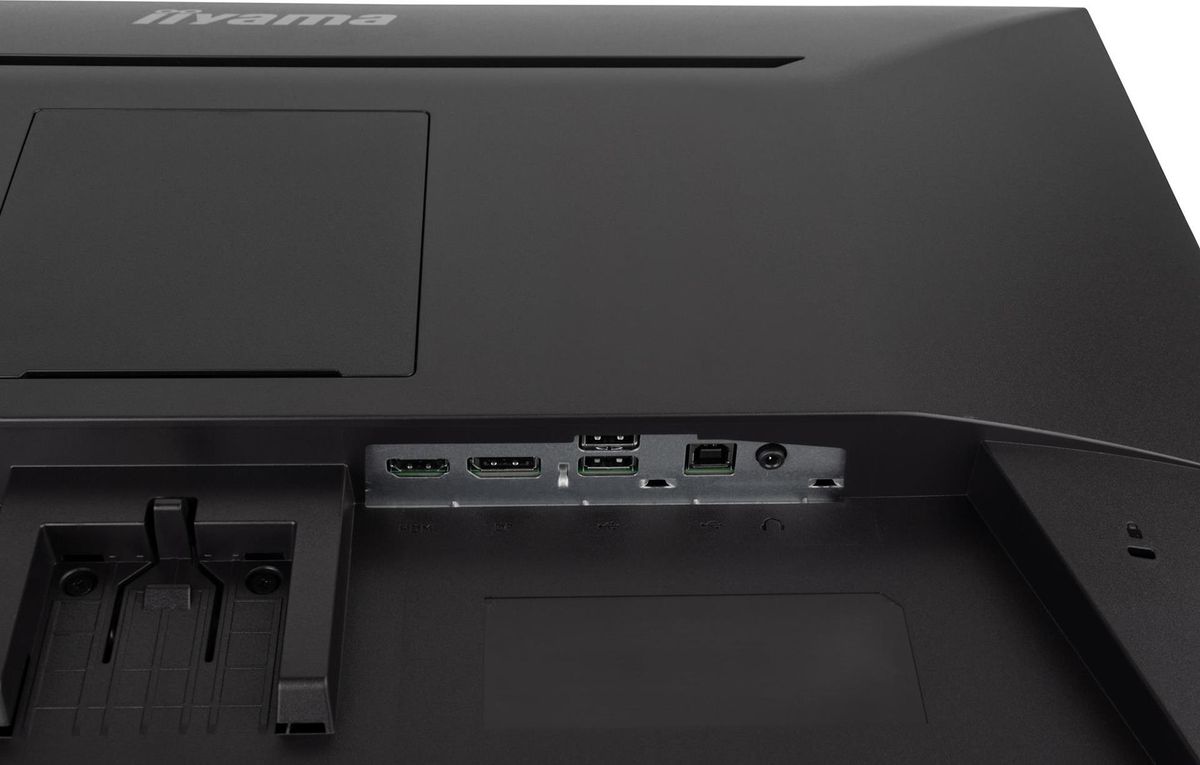
On commence par les bases, comme quand on vérifie si l'ordinateur est bien branché avant de paniquer. Avez-vous bien vérifié que le câble audio est correctement connecté ? Généralement, c'est un câble vert qui relie votre ordinateur à l'entrée audio de l'écran. C'est comme brancher un casque, mais en plus grand.
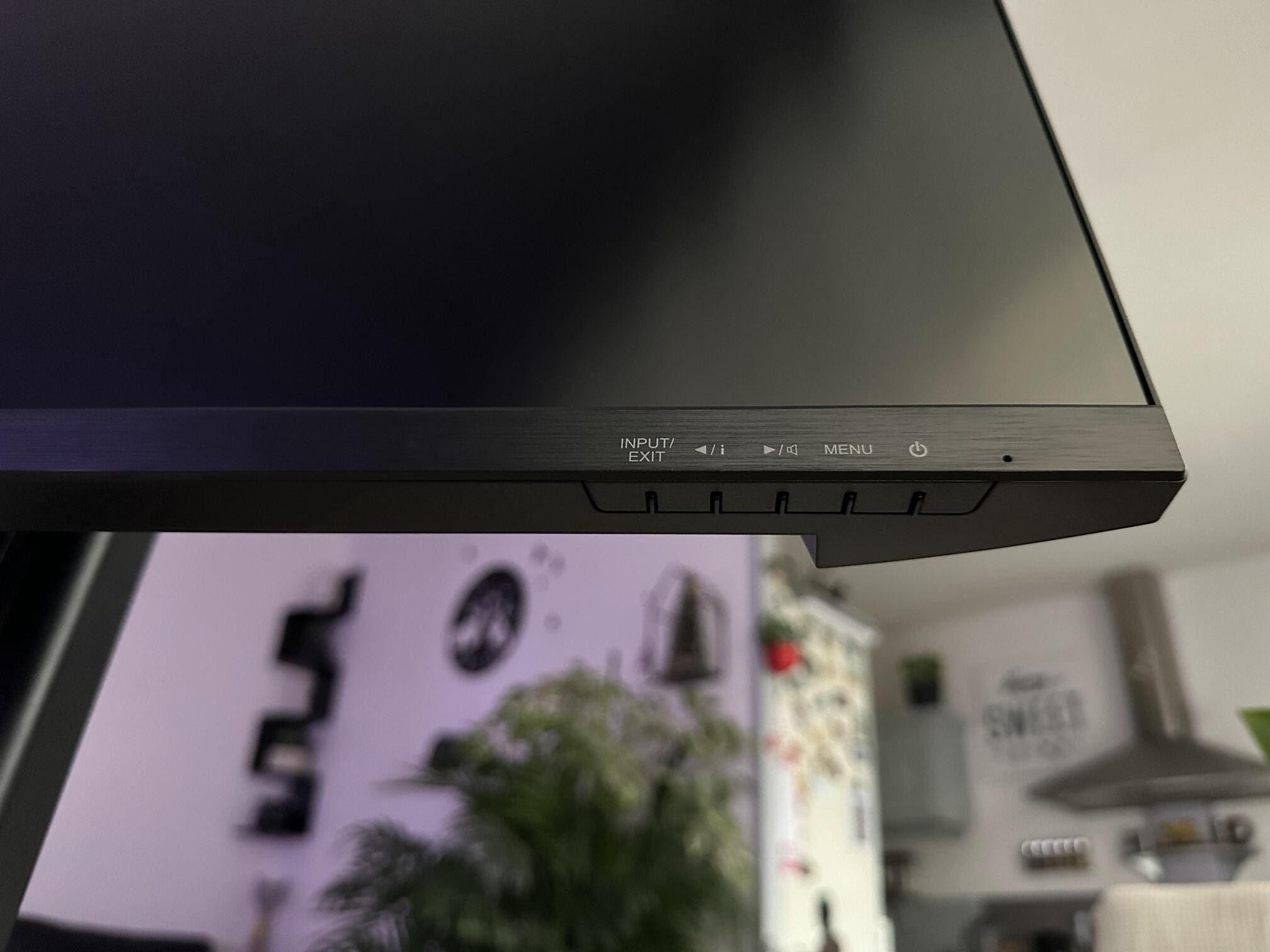
Si vous utilisez un câble HDMI ou DisplayPort (ce qui est fort probable, vu que ce sont les standards actuels), sachez qu'ils transmettent le son et l'image. Donc, théoriquement, pas besoin d'autre câble. Mais est-ce que le volume est activé ? Un peu comme quand on oublie de mettre le son sur son téléphone avant d'appeler quelqu'un… Vérifiez le volume sur l'écran lui-même, généralement avec des boutons en façade ou un menu accessible via un bouton.
Et si le Son se Cache dans les Paramètres ?
Si tout est bien branché et que le volume est au maximum… direction les paramètres de votre ordinateur. C'est un peu comme fouiller dans le menu caché d'un jeu vidéo pour débloquer un nouveau personnage. Allez dans les paramètres son de votre système d'exploitation (Windows ou macOS, peu importe). Assurez-vous que votre écran Iiyama est bien sélectionné comme périphérique de sortie audio par défaut.
Pourquoi est-ce important ? Parce que parfois, l'ordinateur est un peu têtu et continue d'envoyer le son vers les enceintes intégrées de l'ordinateur portable, même si un écran est branché. C'est un peu comme si vous demandiez à votre chien d'aller chercher la balle… et qu'il préférait continuer à dormir !
Drivers, le Pilote Automatique du Son
Si vous avez toujours des problèmes, il est possible que les drivers (les pilotes) de votre carte graphique ou de votre écran aient besoin d'une mise à jour. Les drivers, c'est un peu comme le logiciel qui fait fonctionner un appareil. S'ils sont obsolètes, ça peut buguer. Allez sur le site web d'Iiyama ou du fabricant de votre carte graphique (Nvidia, AMD, Intel) et téléchargez les derniers drivers. Suivez les instructions d'installation. C'est comme installer une nouvelle application sur votre téléphone : ça prend quelques minutes, mais ça peut régler pas mal de soucis.
Petite astuce : redémarrez votre ordinateur après avoir installé les nouveaux drivers. C'est comme donner un petit coup de pied au serveur pour qu'il redémarre correctement. Parfois, ça suffit à résoudre le problème.
Le Son N'est Toujours Pas Là ?
Si, malgré toutes ces vérifications, le son refuse toujours de sortir… il y a peut-être un problème matériel. C'est un peu comme quand on essaie de démarrer une vieille voiture et qu'elle refuse de coopérer. Contactez le service client d'Iiyama ou un réparateur informatique. Il se peut que les enceintes intégrées à l'écran soient défectueuses.
Mais avant de paniquer complètement, essayez de brancher un casque sur la prise casque de l'écran. Si vous entendez du son, c'est que le problème vient peut-être des enceintes internes. Si vous n'entendez rien, le problème est peut-être plus profond.
Voilà, j'espère que ces quelques conseils vous auront aidé à réveiller le son de votre écran Iiyama. N'oubliez pas, la patience est une vertu, surtout en informatique. Et si tout le reste échoue, il reste toujours les bonnes vieilles enceintes externes ! 😉