Comment Faire Fonctionner La Camera De Skype
Ah, Skype! Qui ne se souvient pas des débuts de la visioconférence? Aujourd'hui encore, c'est un outil précieux. Mais parfois... la caméra refuse de coopérer! On va voir comment la faire fonctionner, d'accord ? C’est plus simple qu'il n'y paraît, promis !
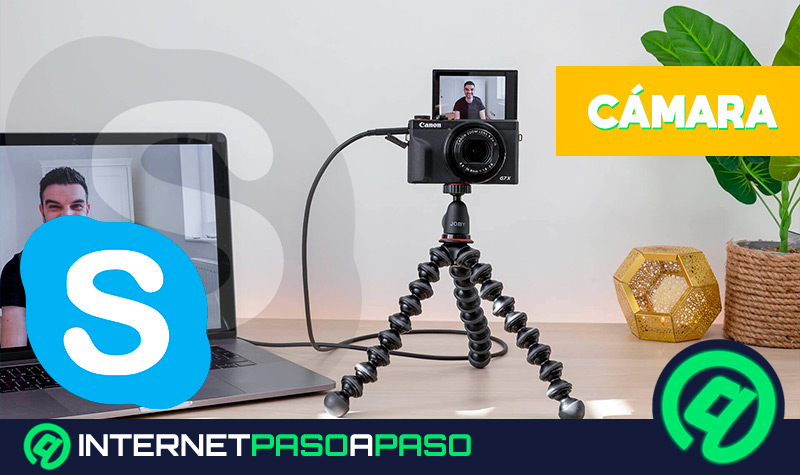
Le premier réflexe, et c'est souvent le bon : vérifier le branchement. Est-ce que ta caméra est bien branchée ? Surtout si c'est une caméra externe, hein ! On a tous fait cette erreur un jour ou l'autre. Petit conseil : débranche et rebranche. Ça règle parfois bien des soucis, c'est magique!
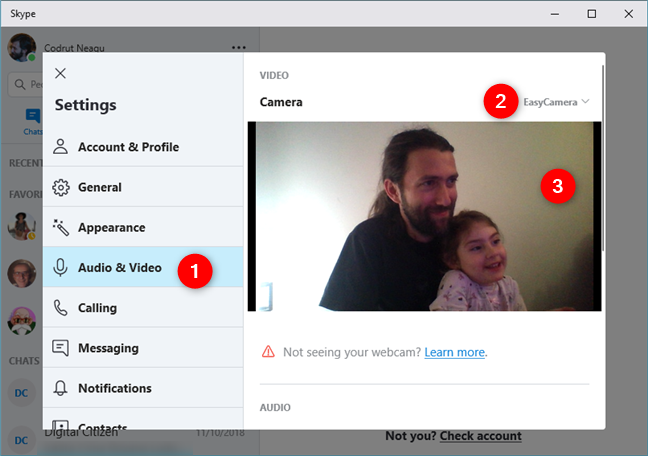
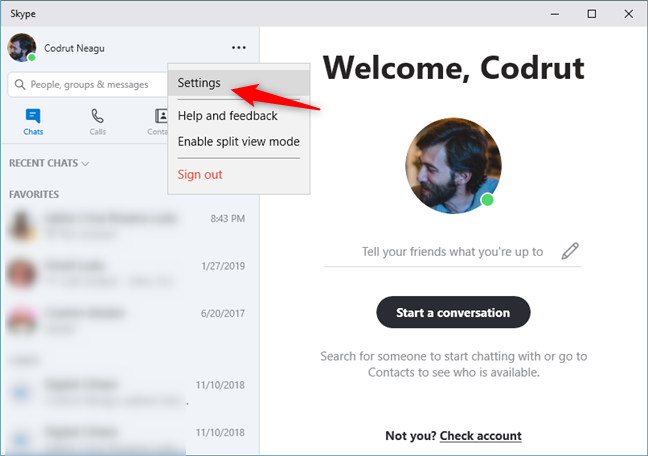
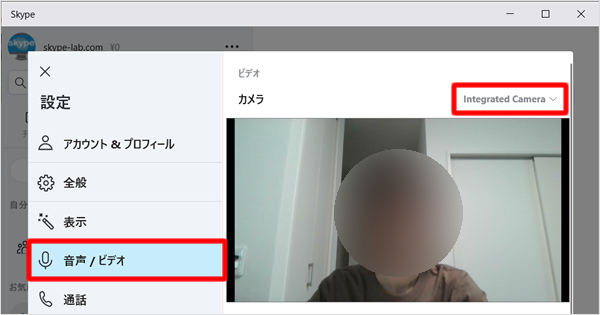
Si c'est une caméra intégrée (celle de ton ordinateur portable, par exemple), passe à l'étape suivante. Souvent, le problème vient des paramètres de Skype. Ouvre Skype, clique sur ton profil, puis cherche "Paramètres". Tu devrais trouver une section "Audio et Vidéo". C'est là que la magie opère!
Dans cette section, tu verras une liste de caméras disponibles. Est-ce que la bonne caméra est sélectionnée ? Il se peut que Skype ait choisi une autre source vidéo par défaut. Clique sur le menu déroulant et choisis la caméra que tu veux utiliser. Tu devrais voir un aperçu vidéo. Si tu vois ton visage... bingo! Tu as presque gagné!
Tu ne vois rien ? Pas de panique! Regarde les paramètres de ton système d'exploitation (Windows ou macOS). Ils peuvent bloquer l'accès de Skype à la caméra. C’est une mesure de sécurité, bien sûr. Mais parfois, elle est un peu trop zélée!
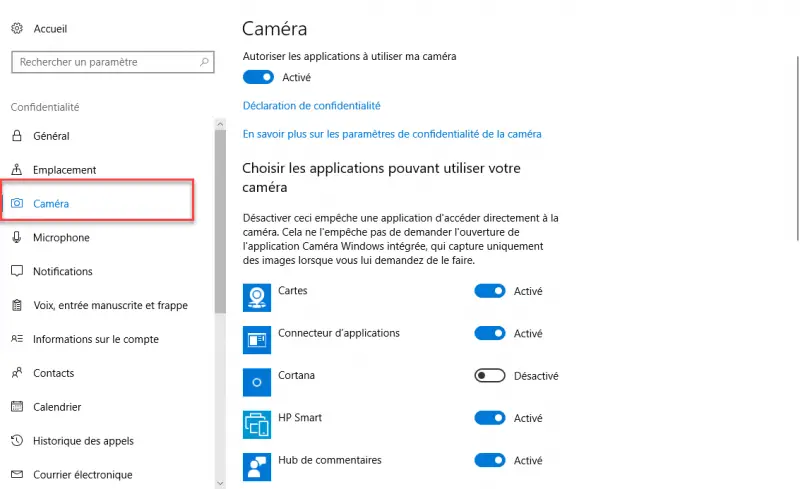
Sous Windows, va dans "Paramètres" puis "Confidentialité" et enfin "Caméra". Assure-toi que l'accès à la caméra est activé et que Skype est autorisé à l'utiliser. C'est important! Sinon, Skype ne pourra jamais utiliser ta caméra, même si elle fonctionne parfaitement.
Sur macOS, c'est similaire. Va dans "Préférences Système", puis "Sécurité et confidentialité" et enfin "Caméra". Tu verras une liste d'applications qui demandent l'accès à ta caméra. Coche la case à côté de Skype. Facile, non ?
Et si ça ne marche toujours pas? Alors, on va faire une petite mise à jour. Oui, une mise à jour de Skype! Une version obsolète peut causer des problèmes de compatibilité. Ferme Skype, va sur le site officiel et télécharge la dernière version. Installe-la et relance Skype. Croisons les doigts!
Si après tout ça, tu as toujours un écran noir, il pourrait y avoir un problème avec les pilotes de ta caméra. Un pilote, c'est un peu comme le traducteur entre ta caméra et ton ordinateur. S'il est obsolète ou corrompu, la communication ne se fait plus. Va dans le "Gestionnaire de périphériques" (sous Windows) ou "Informations Système" (sous macOS) pour vérifier l'état de tes pilotes.
Mettre à jour un pilote, ce n'est pas toujours évident. Tu peux le faire manuellement, en téléchargeant le pilote depuis le site du fabricant de ta caméra. Ou tu peux utiliser un logiciel de mise à jour de pilotes. Mais attention à ne pas télécharger n'importe quoi! Choisis un logiciel fiable et réputé. Tu ne veux pas te retrouver avec un virus, n'est-ce pas?
Si même après toutes ces étapes, ça ne marche toujours pas... eh bien, il est possible que ta caméra ait un problème matériel. Mais ne désespère pas! Avant d'en acheter une nouvelle, essaie Skype sur un autre ordinateur. Si ça marche sur l'autre ordinateur, le problème vient de ton premier ordinateur. Sinon... il faudra peut-être envisager de changer de caméra.
Voilà! J'espère que ces quelques conseils t'ont aidé à remettre ta caméra Skype en marche. N'oublie pas, la technologie peut parfois nous donner du fil à retordre, mais on finit toujours par trouver une solution! Et puis, même si ça ne marche pas tout de suite, ne te décourage pas! Un sourire, un peu de patience, et on y arrive toujours. Allez, je suis sûr que tu vas réussir!


![Comment Faire Fonctionner La Camera De Skype Lenovo - Camera ne fonctionne pas avec Skype Windows 10 [Résolu] - YouTube](https://i.ytimg.com/vi/iAkvPTvcTZk/maxresdefault.jpg)