Comment Faire Fonctionner Hdmi Pc A Tele

Ah, la magie de l'écran géant! Qui n'a jamais rêvé de voir ses photos de vacances, de jouer à ses jeux vidéo préférés ou de binge-watcher sa série du moment sur un écran bien plus grand que celui de son ordinateur? C'est non seulement plus immersif, mais aussi souvent plus confortable, surtout si vous êtes plusieurs à regarder! Connecter votre PC à votre téléviseur via HDMI, c'est la porte d'entrée vers ce monde de possibilités. C'est simple, efficace, et franchement, c'est un peu comme donner une nouvelle vie à votre télé! Alors, prêt à transformer votre salon en salle de cinéma ou en arène de gaming?
L'objectif est simple: transférer l'image et le son de votre ordinateur vers votre téléviseur. L'avantage principal, on l'a dit, c'est la taille de l'écran. Mais il y a bien d'autres raisons d'utiliser cette connexion. Pensez à vos présentations professionnelles! Plus besoin de vous entasser autour d'un petit écran d'ordinateur. Ou encore, pour une soirée karaoké mémorable, projetez les paroles sur votre télé et laissez la fête commencer! C'est une solution polyvalente et bien plus pratique qu'on ne le pense.
Comment ça marche, concrètement? Voici les étapes à suivre:
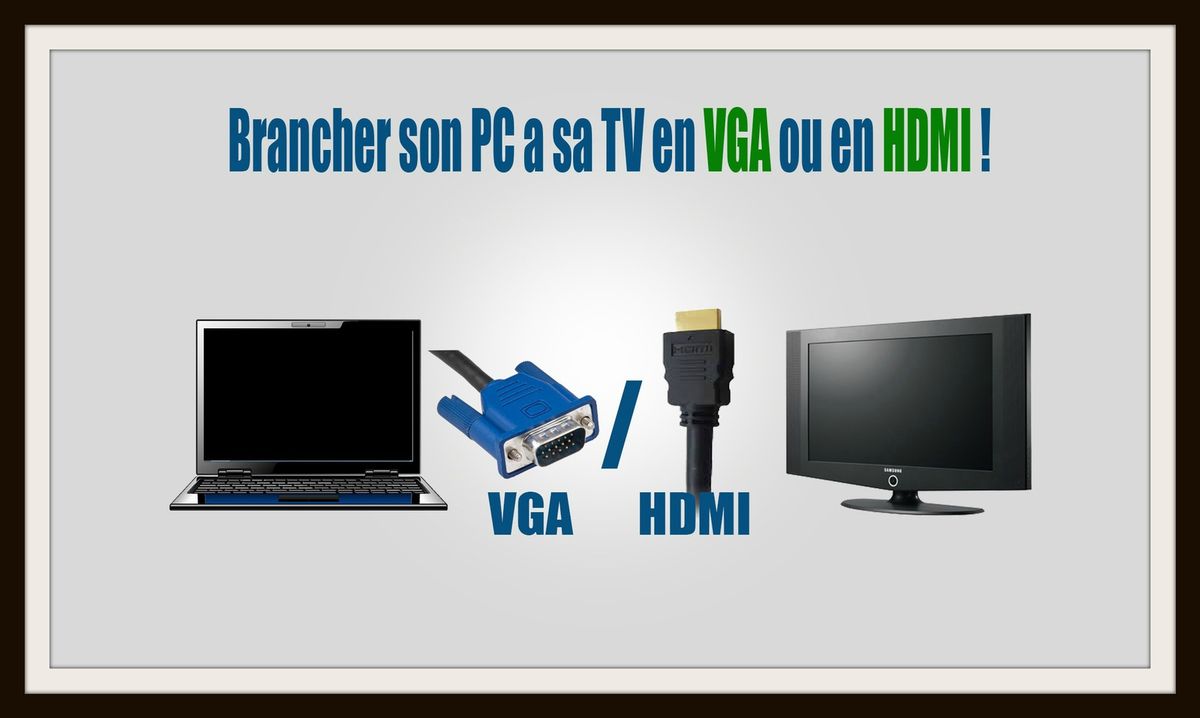
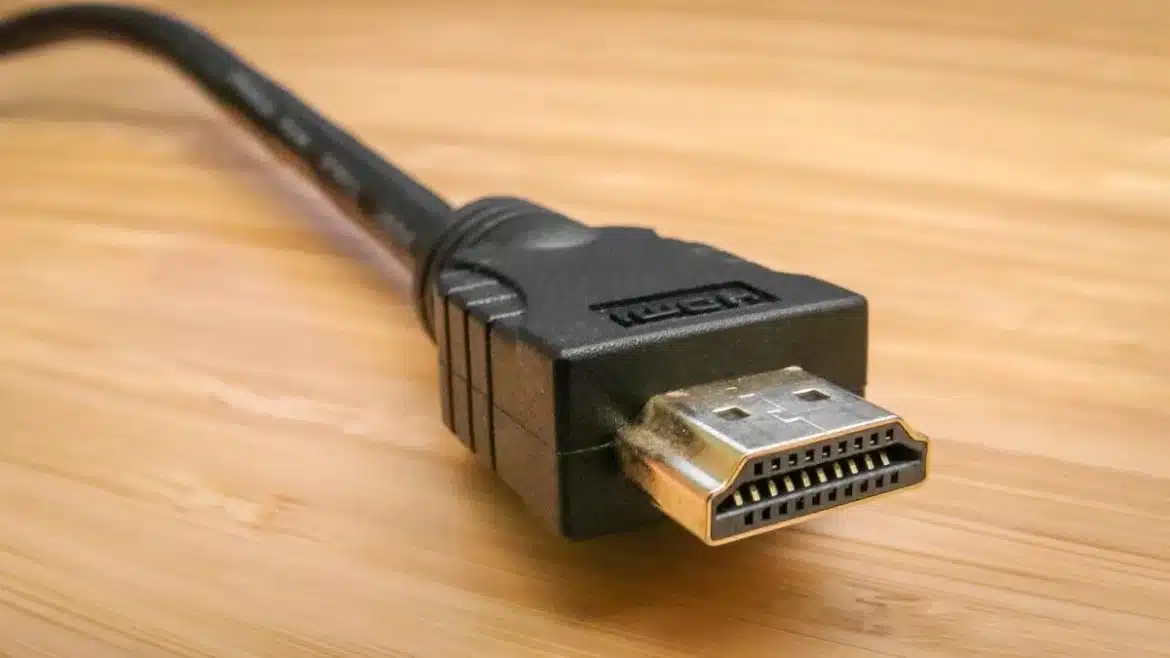
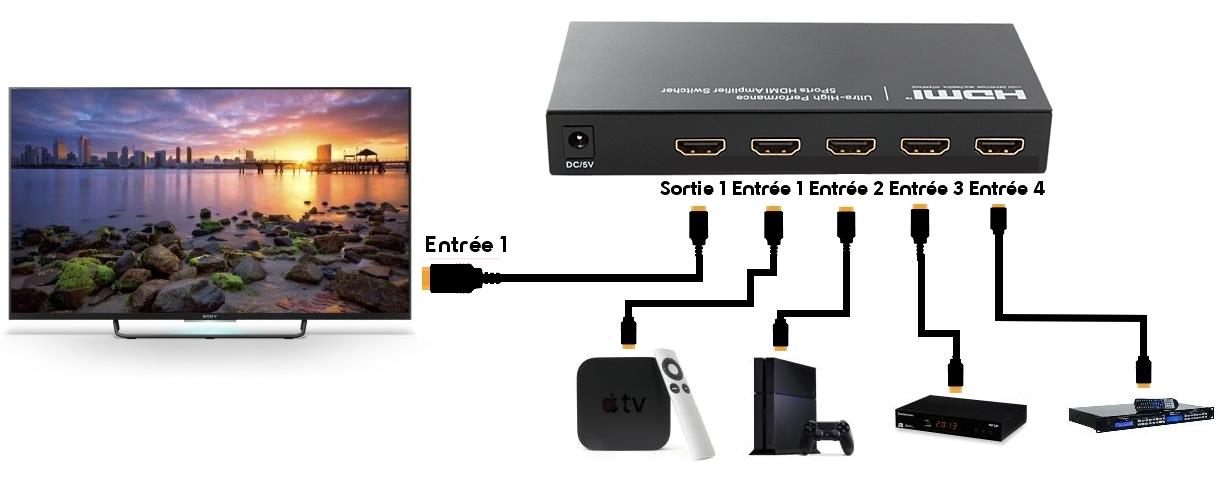
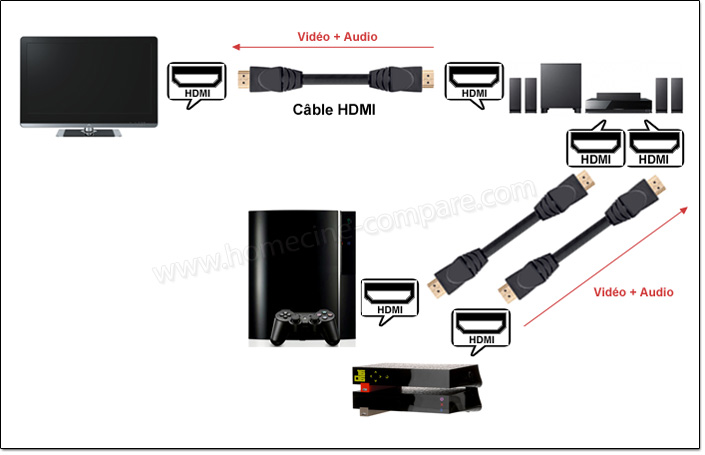
- Le matériel: Vous aurez besoin d'un câble HDMI (High-Definition Multimedia Interface). La plupart des ordinateurs et téléviseurs modernes en sont équipés. Assurez-vous simplement d'avoir un câble de la bonne longueur.
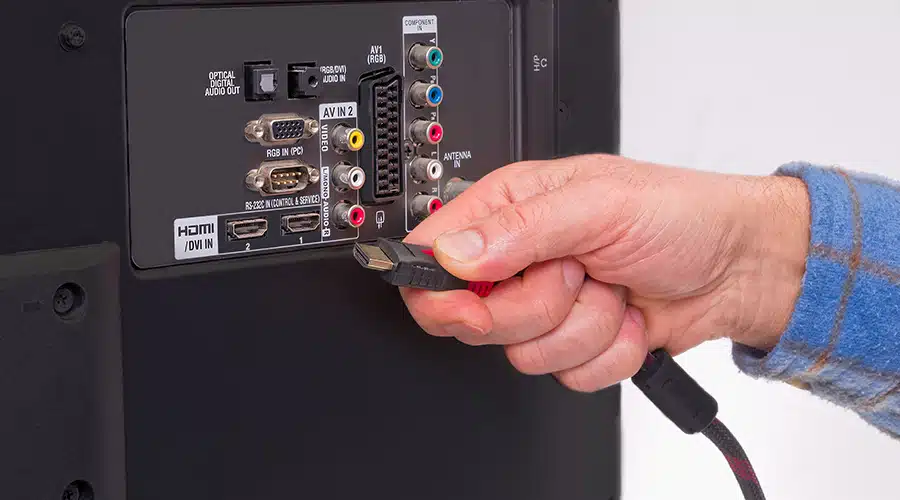
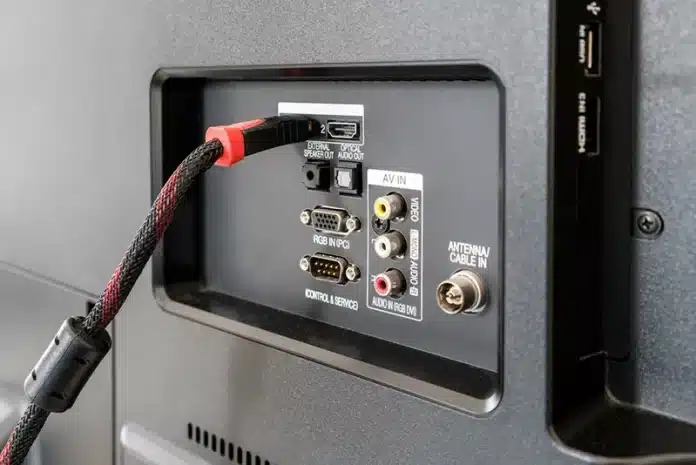
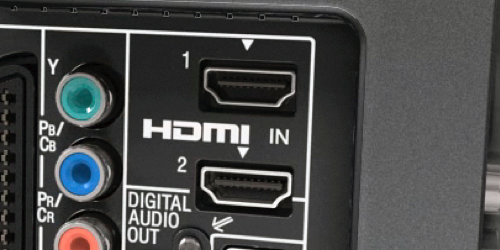
- La connexion: Branchez une extrémité du câble HDMI à la sortie HDMI de votre ordinateur et l'autre extrémité à l'entrée HDMI de votre téléviseur. Repérez bien le numéro de l'entrée HDMI sur votre télé (HDMI 1, HDMI 2, etc.).
- La source: Sur votre téléviseur, sélectionnez la source HDMI correspondante (celle où vous avez branché le câble). Généralement, vous trouverez une touche "Source" ou "Input" sur votre télécommande.
- Les paramètres: Votre ordinateur devrait détecter automatiquement la connexion. Si ce n'est pas le cas, vous devrez peut-être ajuster les paramètres d'affichage. Sous Windows, vous pouvez appuyer sur la touche Windows + P pour choisir le mode d'affichage (Dupliquer, Étendre, Afficher uniquement sur l'écran 2, etc.). Sous macOS, vous trouverez les paramètres d'affichage dans les Préférences Système.
Idées créatives et exemples:
- Soirée cinéma à la maison: Projetez vos films préférés directement depuis votre PC. Utilisez des plateformes de streaming comme Netflix, Disney+ ou Amazon Prime Video. N'oubliez pas le pop-corn!
- Gaming immersif: Jouez à vos jeux vidéo avec une résolution et une taille d'écran améliorées. C'est une expérience complètement différente! Pensez à utiliser une manette sans fil pour plus de confort.
- Présentations percutantes: Impressionnez votre auditoire avec des présentations claires et nettes sur grand écran.
- Visionnage de photos et vidéos de vacances: Revivez vos meilleurs souvenirs en grand format. C'est l'occasion de les partager avec vos proches.
- Transformation en second écran: Étendez votre bureau en utilisant le téléviseur comme deuxième écran. C'est idéal pour le multitâche et pour avoir plus d'espace de travail.
Conseils pratiques:
- Résolution: Assurez-vous que la résolution de votre ordinateur correspond à celle de votre téléviseur pour une image optimale.
- Son: Si le son ne sort pas de votre téléviseur, vérifiez les paramètres de son de votre ordinateur et sélectionnez votre téléviseur comme périphérique de sortie audio.
- Câble HDMI: Investissez dans un câble HDMI de bonne qualité pour éviter les problèmes de transmission d'image et de son.
- Mode jeu (Game Mode): Si vous utilisez votre téléviseur pour jouer, activez le mode jeu (Game Mode) dans les paramètres de votre téléviseur pour réduire le délai d'affichage (input lag).
En conclusion, connecter votre PC à votre téléviseur via HDMI est une solution simple et efficace pour profiter d'une expérience multimédia améliorée. Avec un peu de pratique et les bons réglages, vous pourrez transformer votre salon en un véritable centre de divertissement. Alors, n'hésitez plus et lancez-vous!