
Comment Faire Fonctionner Ethernet Sur Pc Hp

Salut tout le monde ! On se retrouve aujourd'hui pour parler d'un truc qui peut sembler un peu technique au premier abord, mais qui est en réalité super pratique : l'Ethernet sur votre PC HP. Vous savez, ce bon vieux câble qui vous relie directement à internet ? On va décortiquer tout ça ensemble, chill et sans prise de tête.
Alors, pourquoi s'intéresser à l'Ethernet, me direz-vous ? Eh bien, imaginez un instant : vous êtes en plein binge-watching de votre série préférée sur Netflix, et là… BIM ! Le Wi-Fi lâche ! Frustrant, non ? Avec l'Ethernet, fini les interruptions intempestives. C'est comme comparer une Ferrari (Ethernet) à un vélo (Wi-Fi) – les deux vous emmènent au même endroit, mais l'un est beaucoup plus rapide et stable !
Pourquoi l'Ethernet, c'est le feu ?
L'Ethernet, c'est un peu comme avoir une ligne directe avec le serveur internet. Pas d'interférence, pas de partage de bande passante avec vos voisins (qui, soyons honnêtes, abusent peut-être un peu du streaming 4K). C'est du solide, du fiable, du performant. C'est un peu le rockstar des connexions internet.
Et puis, parlons gaming ! Vous êtes un gamer acharné ? Vous savez que chaque milliseconde compte. Le ping (le temps de réponse) est crucial pour ne pas vous faire fragger à la première seconde. L'Ethernet vous offre un ping beaucoup plus bas qu'en Wi-Fi. C'est comme passer de jouer avec une spatule à jouer avec une épée laser. Clairement, y'a pas photo !
Comment faire fonctionner l'Ethernet sur votre PC HP ?
Bon, assez blablaté, passons aux choses sérieuses. Comment on fait pour que cette merveille technologique fonctionne sur votre PC HP ? C'est en fait super simple, promis !
Étape 1 : Le matériel. Assurez-vous d'avoir un câble Ethernet (un simple câble RJ45 fera l'affaire) et que votre PC HP possède bien un port Ethernet. Généralement, c'est un petit trou rectangulaire qui ressemble à une prise téléphonique, mais en plus large. Vous le trouverez souvent à l'arrière ou sur le côté de votre ordinateur.
Étape 2 : Brancher le câble. Branchez une extrémité du câble Ethernet à votre PC HP et l'autre à votre box internet (votre routeur). Vous devriez entendre un petit "clic" qui confirme que le câble est bien en place.
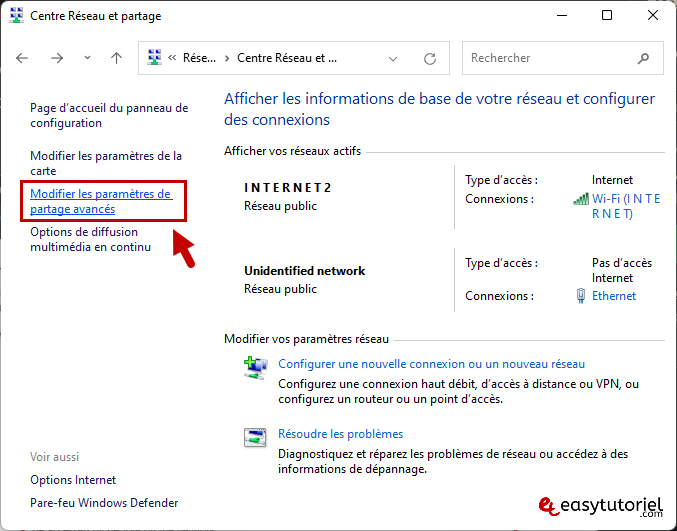
Étape 3 : C'est tout ! Oui, sérieusement, c'est souvent tout. Windows (le système d'exploitation de votre PC HP) devrait détecter automatiquement la connexion Ethernet et se configurer tout seul comme un grand. Vous devriez voir apparaître une petite icône d'ordinateur ou de réseau dans la barre des tâches, en bas à droite de votre écran.
Et si ça ne marche pas ? Pas de panique !
Parfois, la technologie nous joue des tours. Si votre connexion Ethernet ne fonctionne pas du premier coup, pas de panique ! Voici quelques pistes à explorer :
- Redémarrez votre box internet. C'est le "redémarrer l'ordinateur" du monde des box. Ça résout souvent pas mal de problèmes.
- Vérifiez que le câble Ethernet n'est pas endommagé. Un câble abîmé peut empêcher la connexion.
- Assurez-vous que les pilotes de votre carte réseau sont à jour. Pour ça, allez dans le "Gestionnaire de périphériques" de Windows et cherchez votre carte réseau Ethernet. Faites un clic droit dessus et choisissez "Mettre à jour le pilote".
- Vérifiez les paramètres réseau de Windows. Assurez-vous que l'adresse IP est bien configurée en mode automatique (DHCP).
Si vous avez toujours des problèmes, n'hésitez pas à consulter la documentation de votre PC HP ou à faire une recherche sur internet. Il existe une tonne de forums et de tutoriels qui peuvent vous aider.
En conclusion…
L'Ethernet sur un PC HP, c'est un jeu d'enfant. C'est une connexion internet fiable, rapide et stable, parfaite pour le streaming, le gaming, et tout ce qui nécessite une connexion solide. Alors, n'hésitez plus, sortez votre câble Ethernet et profitez d'une expérience internet au top ! C'est un peu comme découvrir que votre pizza préférée est en fait encore meilleure avec une sauce piquante… une révélation !






![Comment Faire Fonctionner Ethernet Sur Pc Hp [Guide complet] Comment partager des fichiers entre deux ordinateurs à](https://www.anyviewer.com/screenshot/windows/lan-cable.png)