Comment Faire Fonctionner Disque Dur St4000dm000 Sous Windows 10
Salut tout le monde ! Alors, on parle de disque dur aujourd'hui ? Plus précisément, comment faire chanter un bon vieux Seagate Barracuda ST4000DM000 (4To quand même !) sous Windows 10 ? C'est un peu comme apprendre à un chien à faire le beau, ça demande un peu de patience mais le résultat en vaut la peine. 😉
Pourquoi s'embêter avec ça, vous me direz ? Eh bien, avoir un disque dur spacieux, c'est comme avoir un dressing immense : on peut y ranger *tout* ! Photos, vidéos, jeux, documents… plus besoin de jongler avec des clés USB qui disparaissent toujours au moment crucial. Et puis, avouons-le, c'est quand même plus confortable, non ?
Bon, trêve de bavardages, passons aux choses sérieuses. Comment on fait ? C'est pas sorcier, promis !
Brancher le bébé
La première étape, c'est de brancher le disque dur. Rien de bien compliqué ici. Le ST4000DM000 est un disque dur SATA. Donc, il vous faut un câble SATA pour le relier à votre carte mère et un câble d'alimentation SATA pour lui donner l'énergie nécessaire. C'est un peu comme brancher une guirlande de Noël, sauf qu'au lieu de lumières, vous avez des téraoctets de stockage !
Assurez-vous que votre ordinateur est éteint avant de brancher quoi que ce soit ! On ne veut pas de mauvaises surprises, hein ? Et vérifiez que les câbles sont bien enfoncés. Un faux contact, c'est comme un faux pas en ski, ça peut faire mal !
Windows, réveille-toi !
Maintenant, on allume l'ordinateur. Windows 10 devrait normalement détecter le disque dur automatiquement. Mais, *parfois*, il fait un peu la sieste. Pas de panique ! On va le réveiller en douceur.
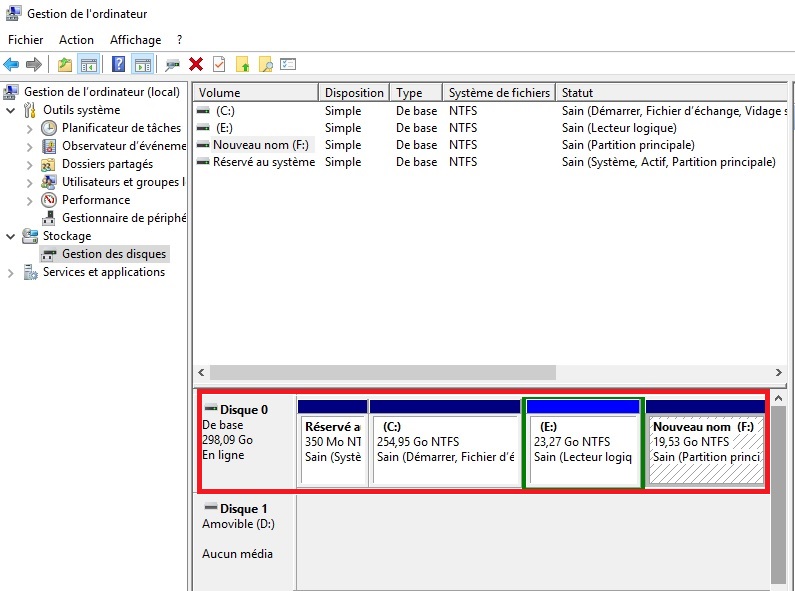
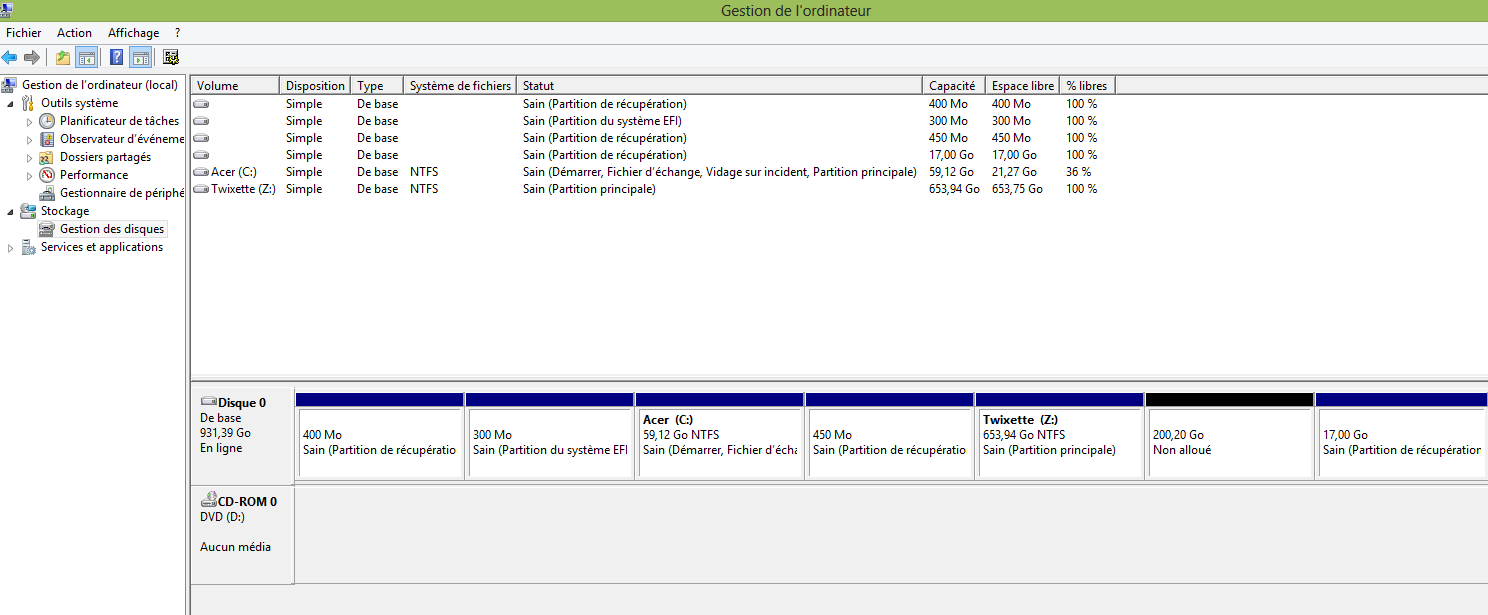
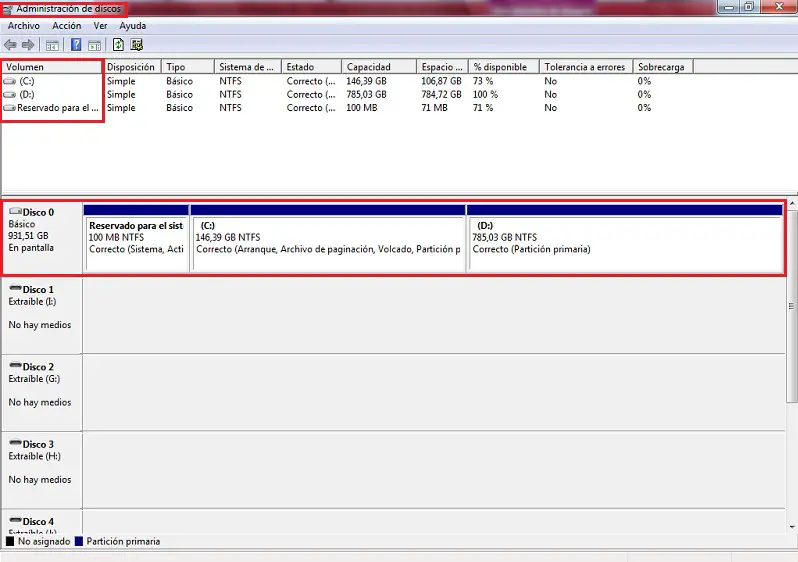
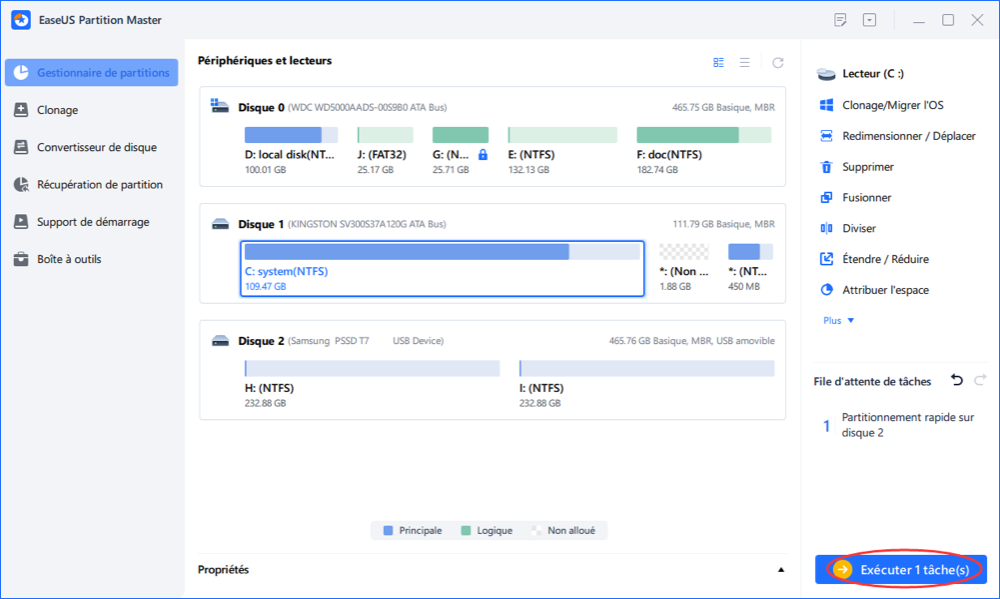
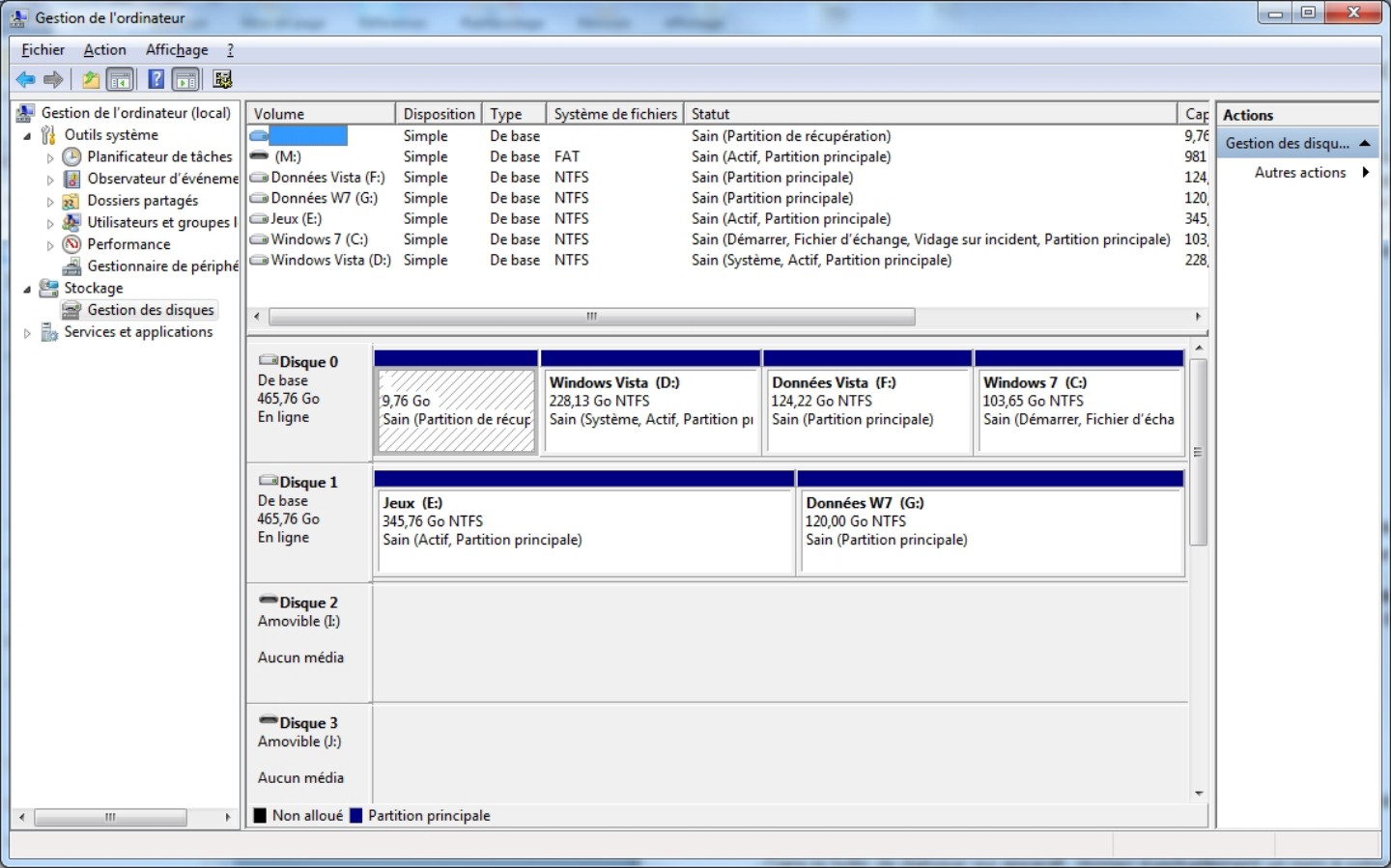
Tapez "Gestion de l'ordinateur" dans la barre de recherche Windows et ouvrez l'application. C'est un peu le tableau de bord de votre PC. Cliquez ensuite sur "Gestion des disques". Vous devriez voir votre ST4000DM000 apparaître. S'il est indiqué comme "Non alloué", c'est normal. Il faut le formater.
Formatage : le grand nettoyage
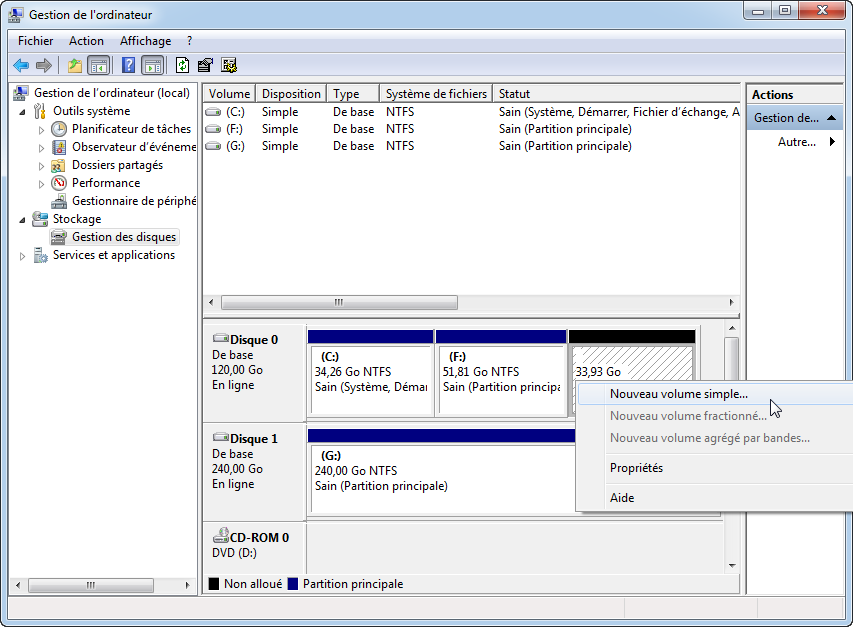
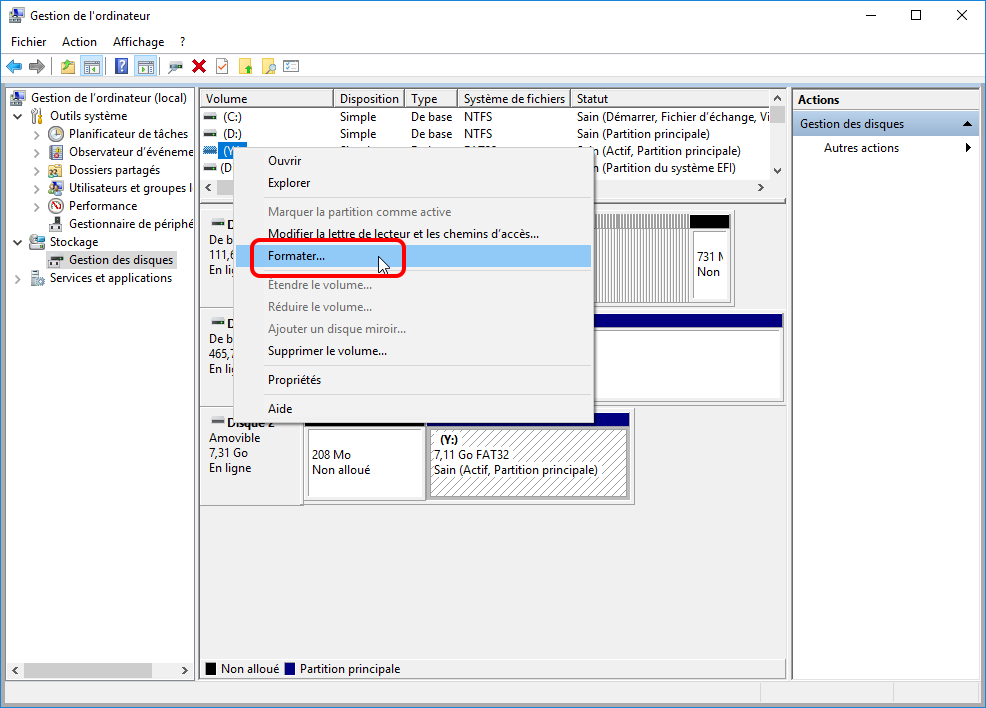
Le formatage, c'est un peu comme vider une maison avant d'emménager. On efface tout pour repartir sur des bases saines. Faites un clic droit sur la partie "Non alloué" et choisissez "Nouveau volume simple…". L'assistant de création de volume va vous guider. C'est comme un GPS pour votre disque dur !
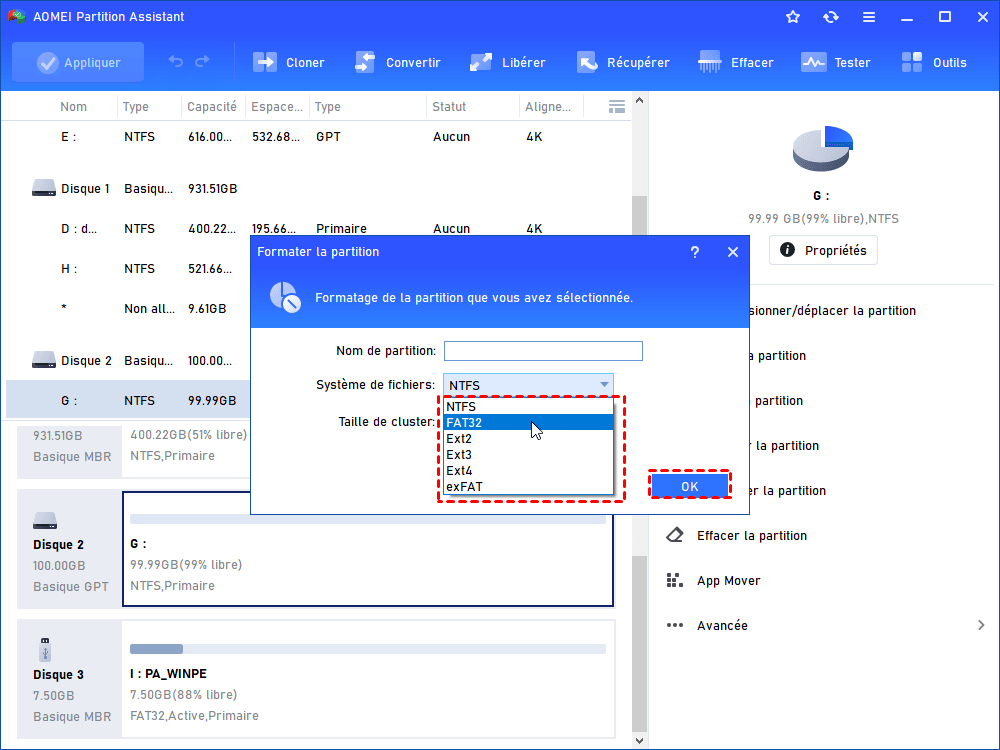
Choisissez la taille du volume (en général, on prend tout l'espace disponible), attribuez-lui une lettre (D:, E:, F:… faites votre choix !), et choisissez le système de fichiers. Pour les disques de cette taille, on recommande NTFS. C'est le format le plus compatible avec Windows 10 et il permet de gérer les gros fichiers sans problème. C’est un peu comme choisir le bon carburant pour votre voiture. 😉
Cochez la case "Effectuer un formatage rapide" (si vous êtes pressé) ou laissez-la décochée (si vous voulez un nettoyage en profondeur, un peu comme un grand ménage de printemps). Donnez un nom à votre disque dur (par exemple, "Stockage Perso", "Backup", "Data Warehouse"... laissez parler votre créativité !) et cliquez sur "Terminer".
Et voilà le travail !
Votre disque dur ST4000DM000 est maintenant prêt à accueillir vos données ! Vous pouvez y copier des fichiers, installer des jeux, faire des sauvegardes… C'est un peu comme avoir une nouvelle pièce dans votre maison, prête à être aménagée selon vos envies !
Attention : Si vous aviez déjà des données sur le disque, le formatage les effacera définitivement ! Alors, assurez-vous d'avoir fait une sauvegarde avant de vous lancer dans l'aventure.
Et si vous rencontrez des problèmes ? Pas de panique ! Vérifiez les branchements, assurez-vous que votre BIOS détecte bien le disque dur (au démarrage de l'ordinateur, appuyez sur la touche Suppr, F2 ou F12, selon votre carte mère, pour accéder au BIOS et vérifier la liste des disques détectés). Et n'hésitez pas à faire une recherche sur internet, il y a plein de forums et de tutos qui peuvent vous aider.
En résumé, faire fonctionner un ST4000DM000 sous Windows 10, c'est pas la mer à boire ! Avec un peu de patience et les bonnes instructions, vous aurez un espace de stockage conséquent pour toutes vos données. Alors, prêt à relever le défi ?