Comment Faire Deux Fonction Si Sur Excel
Excel. Un tableur, penserez-vous? Sérieusement? Et bien, détrompez-vous! Derrière ses colonnes et ses rangées se cache un outil de créativité inattendue, capable de bien plus que de simples additions. Aujourd'hui, nous allons plonger dans un aspect particulier, mais ô combien puissant: la fonction SI… en double! Oui, on parle bien de maîtriser deux conditions SI en même temps. Imaginez les possibilités!
Pour les artistes, les hobbyistes, ou simplement les curieux qui aiment apprendre, la double fonction SI ouvre un monde de possibilités. Pensez à un artiste numérique qui utilise Excel pour organiser ses projets: il pourrait, grâce à cette fonction, attribuer automatiquement une priorité (haute, moyenne, basse) à ses toiles en fonction de leur taille *et* de leur niveau de complexité. Un hobbyiste pourrait l'utiliser pour gérer une collection de timbres, déterminant leur valeur en fonction de leur rareté *et* de leur état. Et pour les débutants, c'est une excellente façon d'appréhender la logique conditionnelle, un concept fondamental en programmation, le tout dans un environnement familier et convivial.
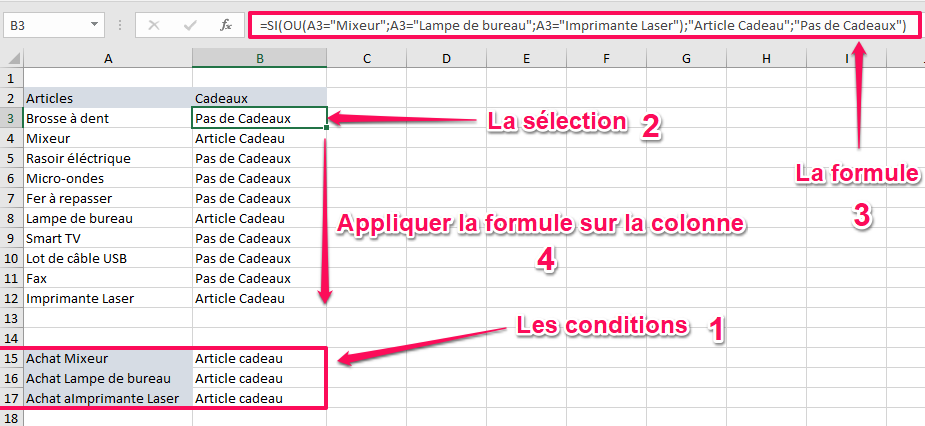
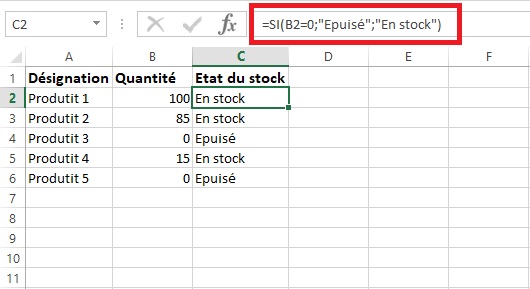
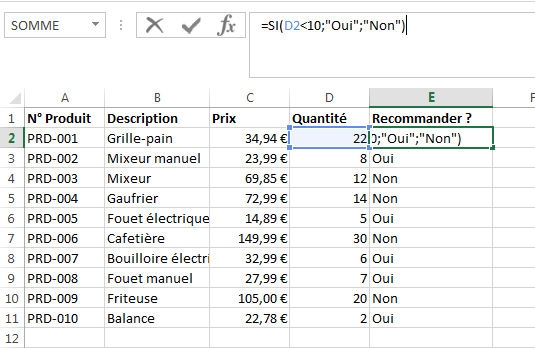
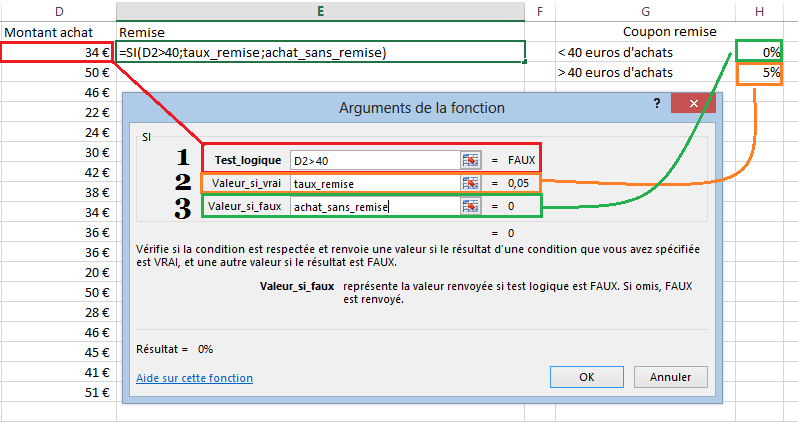
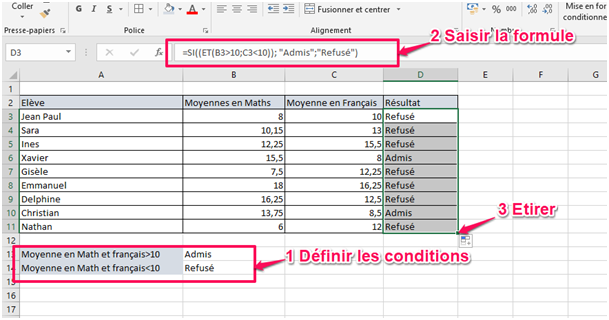
Alors, comment ça marche concrètement? La syntaxe de base est la suivante: =SI(condition1; SI(condition2; valeur_si_condition2_vraie; valeur_si_condition2_fausse); valeur_si_condition1_fausse). Prenons quelques exemples.
Exemple 1: L'organisateur d'événements. Supposons que vous organisiez une fête. Vous voulez attribuer des cadeaux aux invités en fonction de leur âge *et* de leur participation à un jeu. Votre formule pourrait ressembler à ceci: =SI(A2>18; SI(B2="Oui"; "Vin de collection"; "Chocolats fins"); "Jeu de société pour enfants"). Ici, A2 contient l'âge de l'invité, et B2 indique s'il a participé au jeu (Oui/Non). Si l'invité a plus de 18 ans *et* qu'il a participé, il reçoit un vin de collection. S'il a plus de 18 ans *mais* qu'il n'a pas participé, il reçoit des chocolats fins. Et si l'invité a moins de 18 ans, il reçoit un jeu de société pour enfants.
Exemple 2: Le gestionnaire de budget. Imaginez que vous gériez vos dépenses. Vous voulez catégoriser vos achats en fonction de leur montant *et* du type de dépense. =SI(A2>100; SI(B2="Loisirs"; "Loisirs coûteux"; "Dépense importante"); "Dépense mineure"). A2 contient le montant de la dépense, et B2 le type de dépense (Loisirs, Alimentation, Transport…). Si la dépense est supérieure à 100€ *et* qu'elle concerne les loisirs, elle est classée comme "Loisirs coûteux". Si elle est supérieure à 100€ *mais* qu'elle n'est pas liée aux loisirs, elle est classée comme "Dépense importante". Et si elle est inférieure à 100€, elle est classée comme "Dépense mineure".
Exemple 3: L'évaluateur de projets. Vous évaluez des projets en fonction de leur potentiel de revenu *et* de leur complexité. =SI(A2>10000; SI(B2="Élevée"; "Risqué mais potentiellement rentable"; "Bon investissement"); "Faible potentiel"). A2 représente le potentiel de revenu du projet, et B2 sa complexité (Élevée, Moyenne, Faible). Si le potentiel de revenu est supérieur à 10000€ *et* que la complexité est élevée, le projet est considéré comme "Risqué mais potentiellement rentable". Si le potentiel est supérieur à 10000€ *mais* que la complexité est moindre, c'est un "Bon investissement". Et si le potentiel de revenu est inférieur à 10000€, c'est un projet à "Faible potentiel".
Alors, comment essayer ça chez vous? Tout d'abord, planifiez! Définissez clairement les conditions que vous voulez tester et les résultats que vous attendez. Ensuite, décomposez le problème. Commencez par une seule fonction SI simple, puis ajoutez la seconde. Utilisez des parenthèses pour bien structurer votre formule et la rendre plus lisible. Et surtout, testez, testez, testez! Remplissez votre feuille de calcul avec différentes données pour vérifier que votre formule fonctionne comme prévu. N'hésitez pas à utiliser la fonction "Évaluer la formule" d'Excel pour comprendre comment chaque étape est calculée.
Ce qui rend tout cela si agréable, c'est la satisfaction de voir un problème complexe se résoudre grâce à une formule bien conçue. C'est la sensation de contrôle et de maîtrise que l'on ressent en domptant cet outil puissant. C'est, en somme, la découverte que même un simple tableur peut devenir un terrain de jeu pour la créativité et la logique!

![Comment Faire Deux Fonction Si Sur Excel Tout savoir sur la fonction SI.MULTIPLE Excel 🚀 [Exercice et vidéo]](https://www.morpheus-formation.fr/wp-content/uploads/2023/12/fonction-si-excel-1024x577.webp)