Comment Désactiver L'hud Cs Go Ppour Faire Une Video

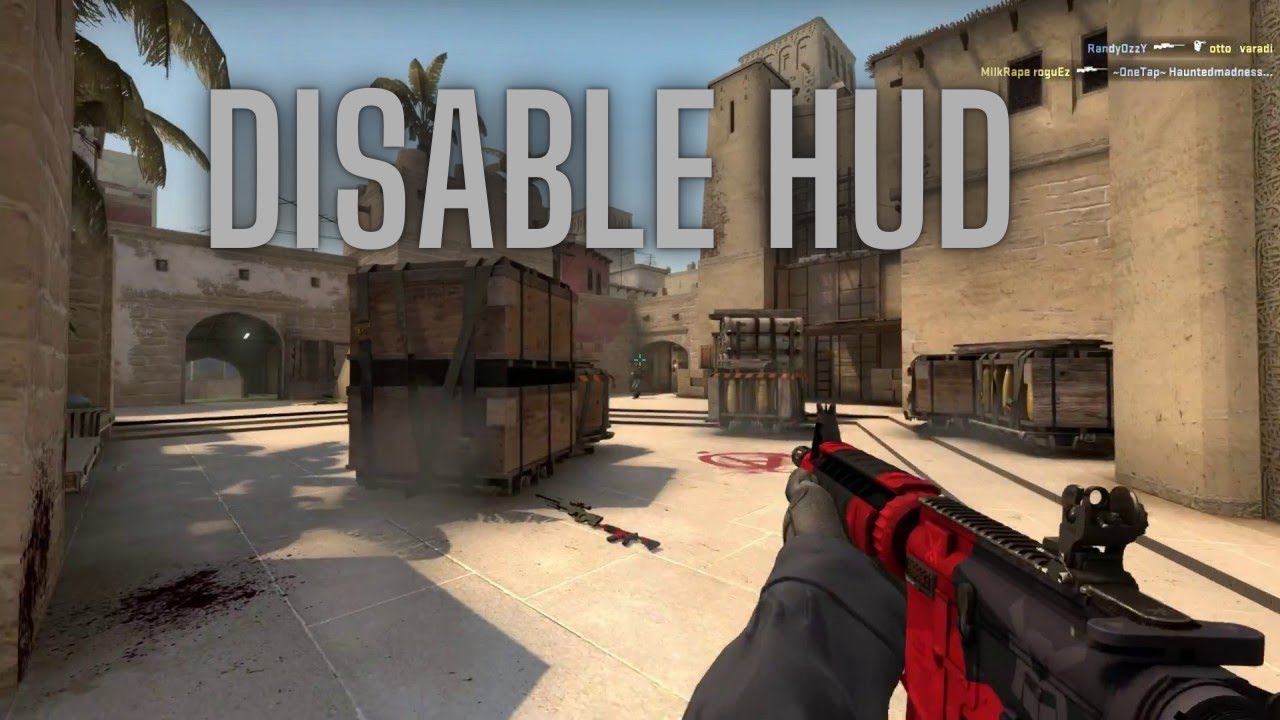
Salut les gamers ! 👋 Vous vous êtes déjà demandé comment les pros de CS:GO font pour avoir des vidéos trop stylées, sans toutes ces informations qui clignotent partout sur l'écran ? Le secret, mes amis, réside dans la désactivation du HUD. Mais pourquoi s'embêter avec ça, me direz-vous ? Eh bien, laissez-moi vous expliquer.
Pourquoi Cacher son HUD ? Un Shooting de Stars !
Imaginez un instant : vous venez de réaliser un clutch de folie, un 1v5 qui va rentrer dans les annales. Vous voulez immortaliser ce moment, le partager avec le monde entier. Mais voilà, votre écran est envahi de compteurs de FPS, de mini-carte, de score… Bref, un vrai sapin de Noël ! Tout ça distrait l'attention et gâche un peu la beauté de l'action, non ?
C'est là que désactiver le HUD entre en jeu. C'est un peu comme enlever les échafaudages devant un chef-d'œuvre architectural. On révèle la structure pure, la beauté brute. On se concentre sur l'essentiel : l'action, l'émotion, le skill !
Pensez aux films d'action. Vous voyez des barres de vie, des munitions, des informations techniques affichées en permanence ? Non ! On se concentre sur l'histoire, sur les personnages. C'est pareil avec CS:GO. En désactivant le HUD, on transforme une simple session de jeu en un véritable court-métrage.
Comment On Fait, Alors ? La Magie de la Console
La méthode la plus simple et la plus répandue pour cacher le HUD, c'est d'utiliser la console développeur. Si vous ne savez pas comment l'activer, pas de panique ! Rendez-vous dans les options du jeu, puis dans les paramètres de jeu. Vous y trouverez une option pour activer la console. Facile, non ?
Une fois la console activée, il suffit d'ouvrir la console en appuyant sur la touche `~` (ou le 2, ça dépend des claviers !). Ensuite, tapez la commande suivante : `cl_drawhud 0` et appuyez sur Entrée. Tadaaam ! Le HUD disparaît comme par magie.
Envie de le faire réapparaître ? Rien de plus simple ! Tapez `cl_drawhud 1` et le HUD revient à la normale.
Des Commandes Pour les Plus Pointilleux : L'Art du Raffinement
Maintenant, si vous êtes du genre à vouloir un contrôle total, sachez qu'il existe d'autres commandes pour désactiver des éléments spécifiques du HUD. Par exemple :
- `hidehud 1` : Cache tous les éléments de l'interface utilisateur (HUD, score, etc.).
- `crosshair 0` : Enlève le viseur (attention, c'est hardcore ! 😅).
- `net_graph 0` : Supprime les informations de performance (FPS, ping, etc.).
Vous pouvez même créer des binds personnalisés pour activer ou désactiver ces commandes avec une simple touche. C'est un peu comme programmer sa propre baguette magique !
Les Astuces du Pro : Du Simple Au Subtile
Un petit conseil de pro : pensez à utiliser un logiciel de capture d'écran de qualité pour enregistrer vos meilleures actions. Fraps, OBS Studio, Shadowplay… Il en existe plein ! Assurez-vous que le logiciel capture bien le son du jeu et votre voix si vous souhaitez commenter vos actions.
Et surtout, n'oubliez pas d'expérimenter ! Testez différentes commandes, différents angles de caméra, différents effets de montage. C'est en essayant qu'on apprend. Et qui sait, peut-être que vous deviendrez le prochain grand vidéaste de CS:GO !
Alors, prêt à passer au niveau supérieur et à créer des vidéos qui vont épater la galerie ? 😉