
Comment Changer La Photo Page De Garde

Je me souviens, il y a quelques années, avoir passé une heure *entière* à essayer de changer ma photo de couverture Facebook. Une heure ! Pour une simple photo. J'avais l'impression de me battre contre un algorithme indéchiffrable. Finalement, j'ai compris. (Et j'ai juré de ne plus jamais perdre une heure comme ça. Promesse à moitié tenue, soyons honnêtes.) Tout ça pour dire que changer sa photo de couverture, que ce soit sur Facebook, LinkedIn, Twitter, ou ailleurs, peut parfois sembler plus compliqué que ça ne l'est réellement. Alors, respirez, on va décortiquer ça ensemble.
Changer sa photo de couverture: Le principe de base
En gros, le principe reste le même, quel que soit le réseau social. Il s'agit de trouver le bon bouton, de choisir la bonne photo (on y reviendra) et de valider. Facile, non ? Euh… en théorie, oui.
Trouver le bouton magique
C'est souvent là que ça coince. Chaque plateforme a son propre sens de l'humour en matière de placement de boutons. Voici quelques pistes:
- Facebook: Généralement, vous survolez la photo de couverture actuelle et un bouton "Modifier la photo de couverture" apparaît. Sinon, cherchez un petit crayon ou trois petits points dans le coin supérieur droit. (Pourquoi trois points ? Mystère…)
- LinkedIn: Sur votre profil, vous devriez voir un crayon sur votre photo de couverture. Cliquez dessus, et hop! Attention: LinkedIn est très formel, donc choisissez une photo pro! (Ou pas, je ne suis pas votre boss.)
- Twitter: Allez sur votre profil, puis cliquez sur "Modifier le profil". La photo de couverture (appelée "en-tête" sur Twitter) est modifiable à partir de là.
- Autres plateformes: Cherchez généralement un bouton "Modifier le profil", "Paramètres", ou quelque chose de similaire. Le diable se cache dans les détails, comme on dit.
Si vous ne trouvez vraiment pas, une petite recherche sur Google ("changer photo couverture [nom de la plateforme]") peut vous sauver la mise. (Google est votre ami, ne l'oubliez jamais.)
Choisir la bonne photo: L'importance du format
C'est là que ça devient un peu plus technique. Chaque plateforme a des dimensions recommandées pour les photos de couverture. Si vous utilisez une image trop petite, elle sera floue et pixelisée. Si elle est trop grande, elle risque d'être rognée de façon inattendue. (Croyez-moi, personne ne veut voir sa tête coupée en deux.)
Alors, comment faire ?
- Vérifiez les dimensions recommandées: Une simple recherche sur Google vous donnera les bonnes dimensions pour chaque plateforme. (Oui, encore Google!)
- Redimensionnez votre photo: Utilisez un outil de retouche photo (même Paint peut faire l'affaire) pour redimensionner votre image aux dimensions recommandées. Il existe aussi des outils en ligne gratuits, comme Canva, qui sont très pratiques.
- Tenez compte des zones importantes: Certaines plateformes peuvent rogner automatiquement votre photo. Assurez-vous que les éléments importants (votre visage, un logo, etc.) sont bien visibles dans la zone centrale. (Personne ne veut que leur message clé soit coupé.)
Conseil de pro: Privilégiez les images de haute résolution. Ça fera toujours plus propre et professionnel.
Valider et ajuster
Une fois votre photo choisie et redimensionnée, vous pouvez généralement la prévisualiser avant de la valider. C'est le moment de vérifier que tout est parfait. (Mieux vaut prévenir que guérir, n'est-ce pas ?)
Vous pourrez peut-être également ajuster la position de la photo, la zoomer, ou ajouter des filtres. Profitez-en pour peaufiner le résultat final.
En résumé
Changer sa photo de couverture, c'est une question de patience, de quelques clics bien placés, et d'un peu de connaissance des formats d'image. Pas de panique, vous allez y arriver ! Et si jamais vous vous sentez perdu, n'hésitez pas à demander de l'aide à un ami (ou à Google, encore une fois). Good luck ! (Et n'oubliez pas: la photo parfaite existe. Il suffit de la trouver... ou de la créer!)







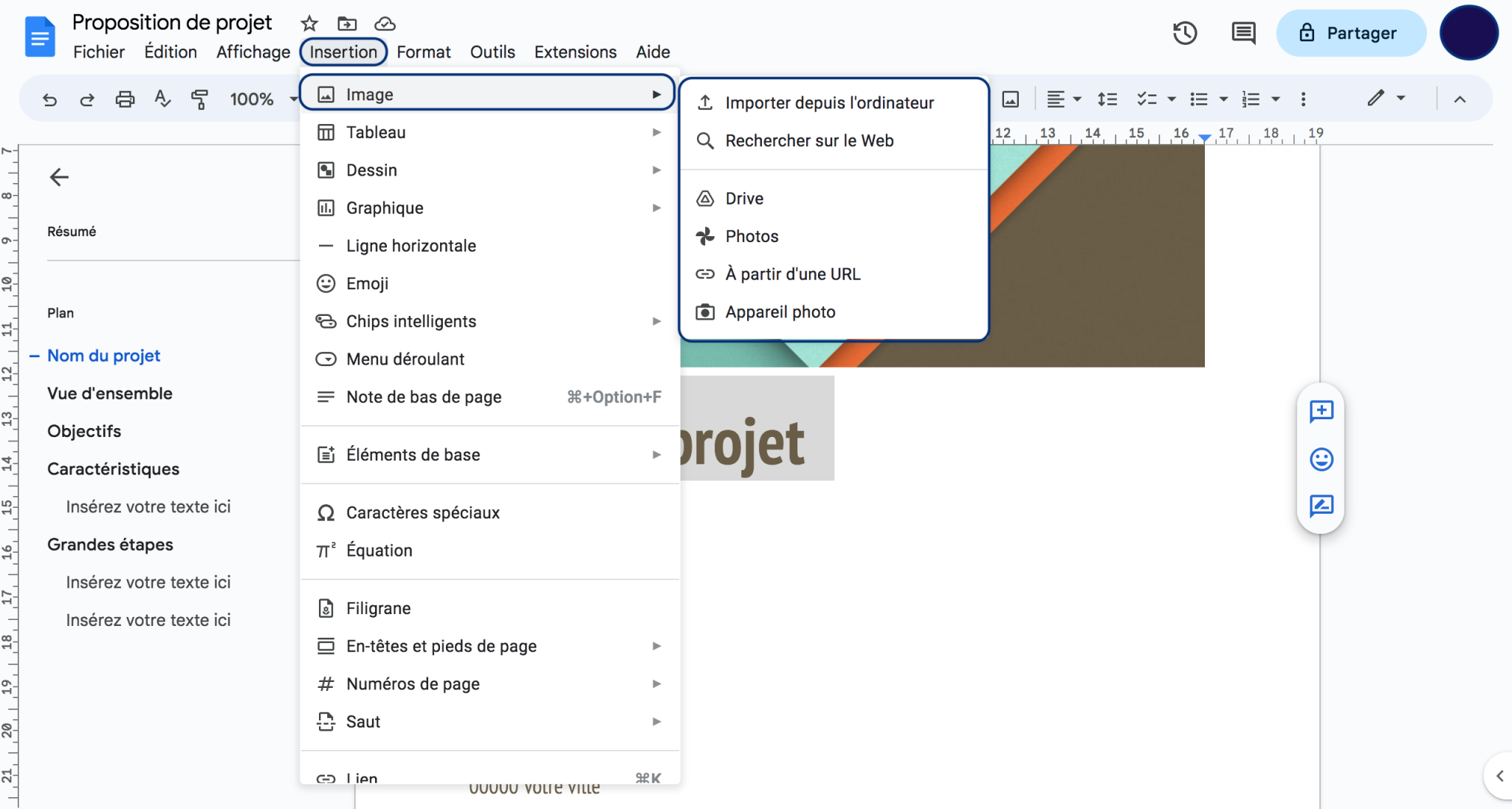

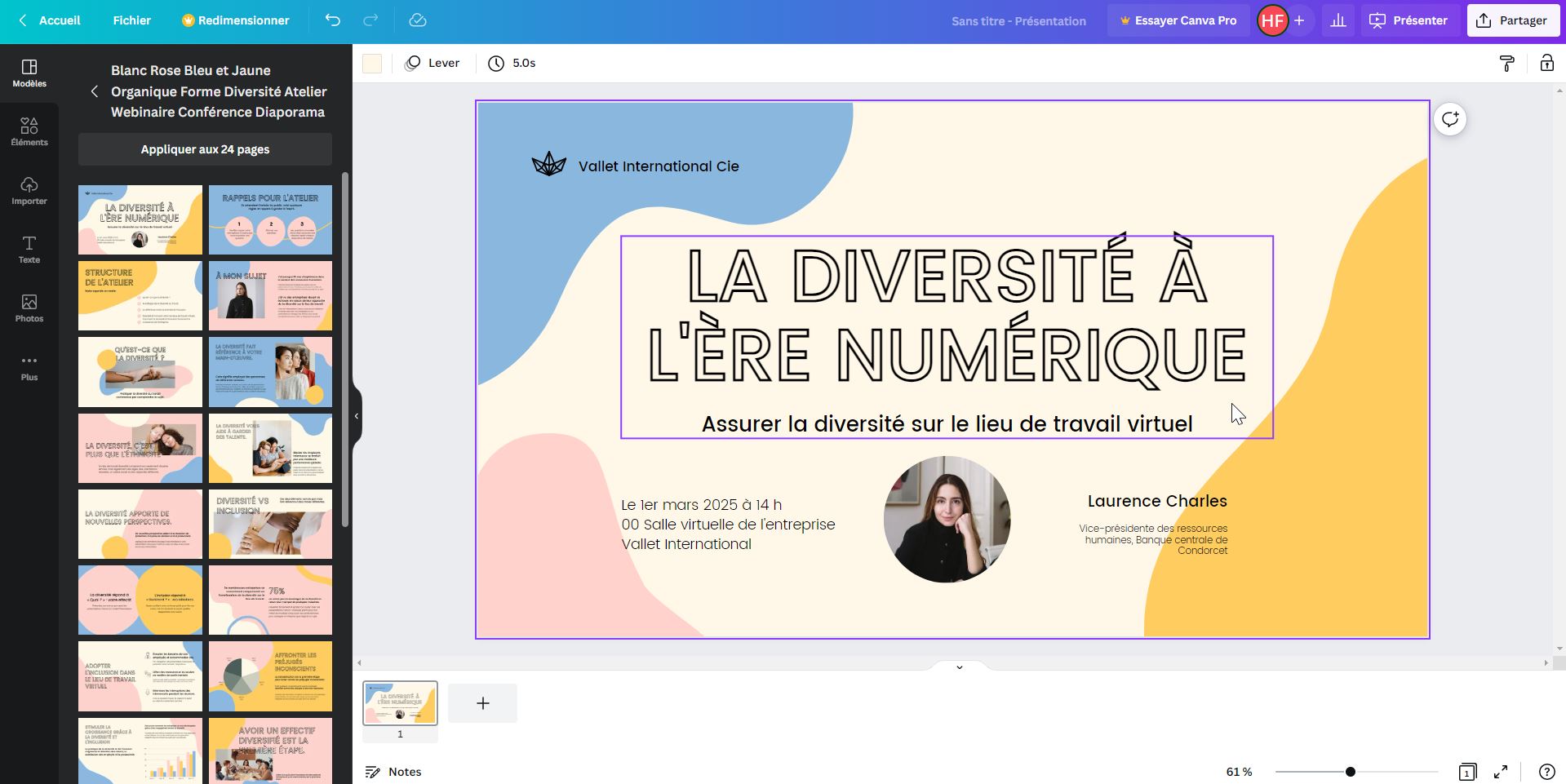
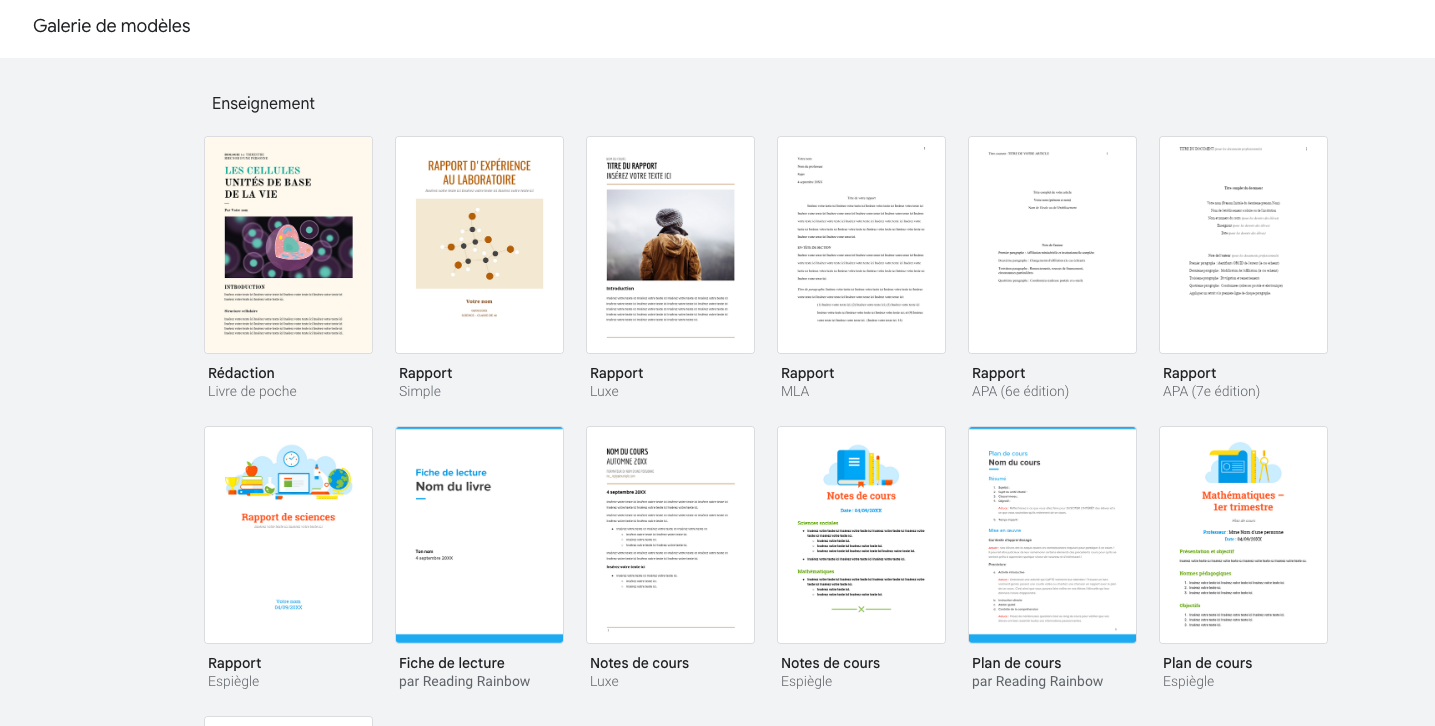



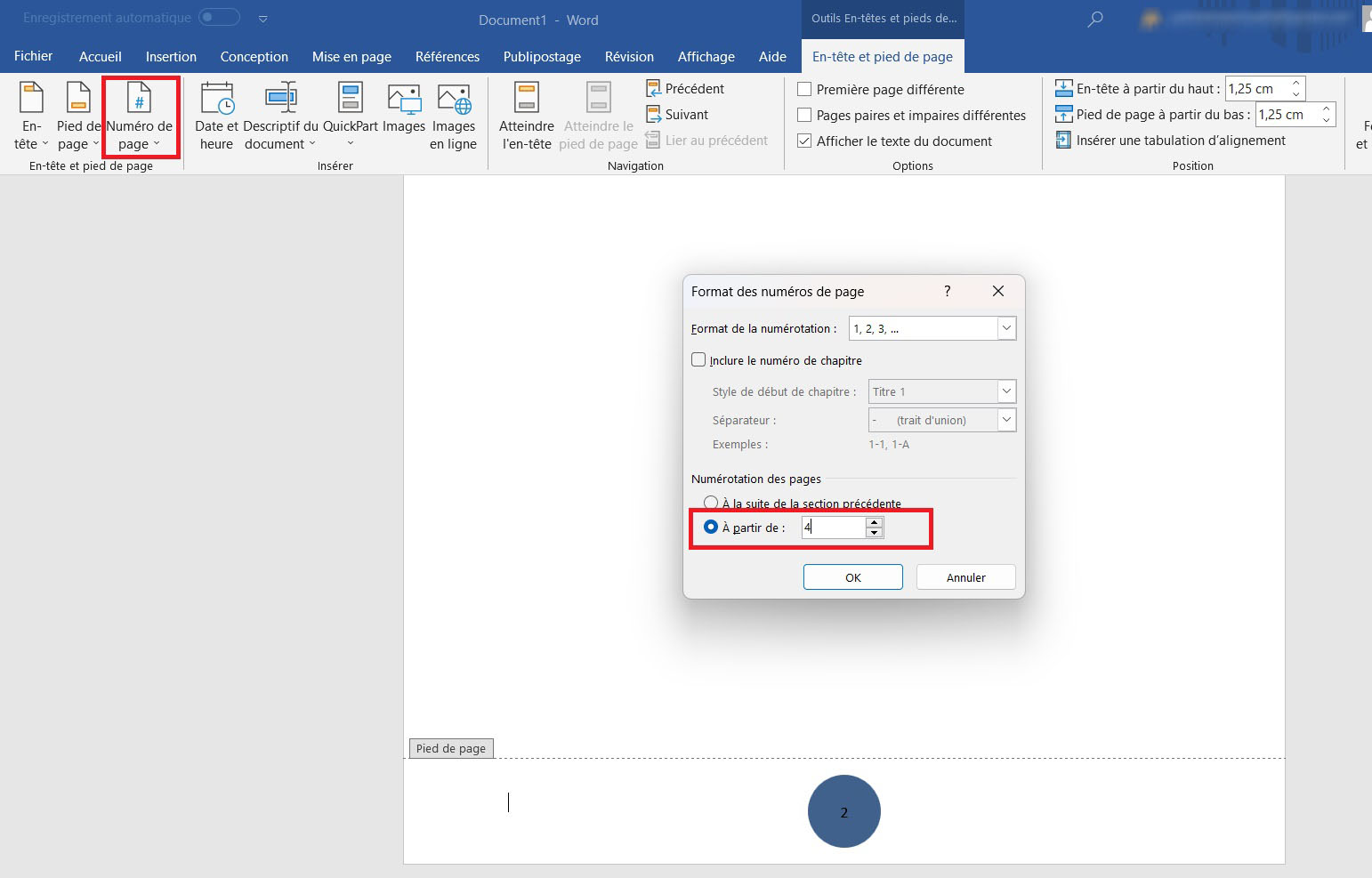
![Comment Changer La Photo Page De Garde [WORD] Exemple d page de garde gratuit pour une mémoire](https://4.bp.blogspot.com/-4TJBn2CtOpA/XIJnmTqtLyI/AAAAAAAADZE/v0ZCNqH2uDwT_RJrL-6XKUuaLwo_rtZhwCLcBGAs/s1600/exemple_page_de_garde_2019_word_certicate.PNG)
![Comment Changer La Photo Page De Garde Modèle Page De Garde Word Awesome Docx] Page De Garde Business Pour](https://i.pinimg.com/originals/61/a0/99/61a09932a82cc02e171651c658f1e750.png)