
Comment Changer La Page De Garde Power Point
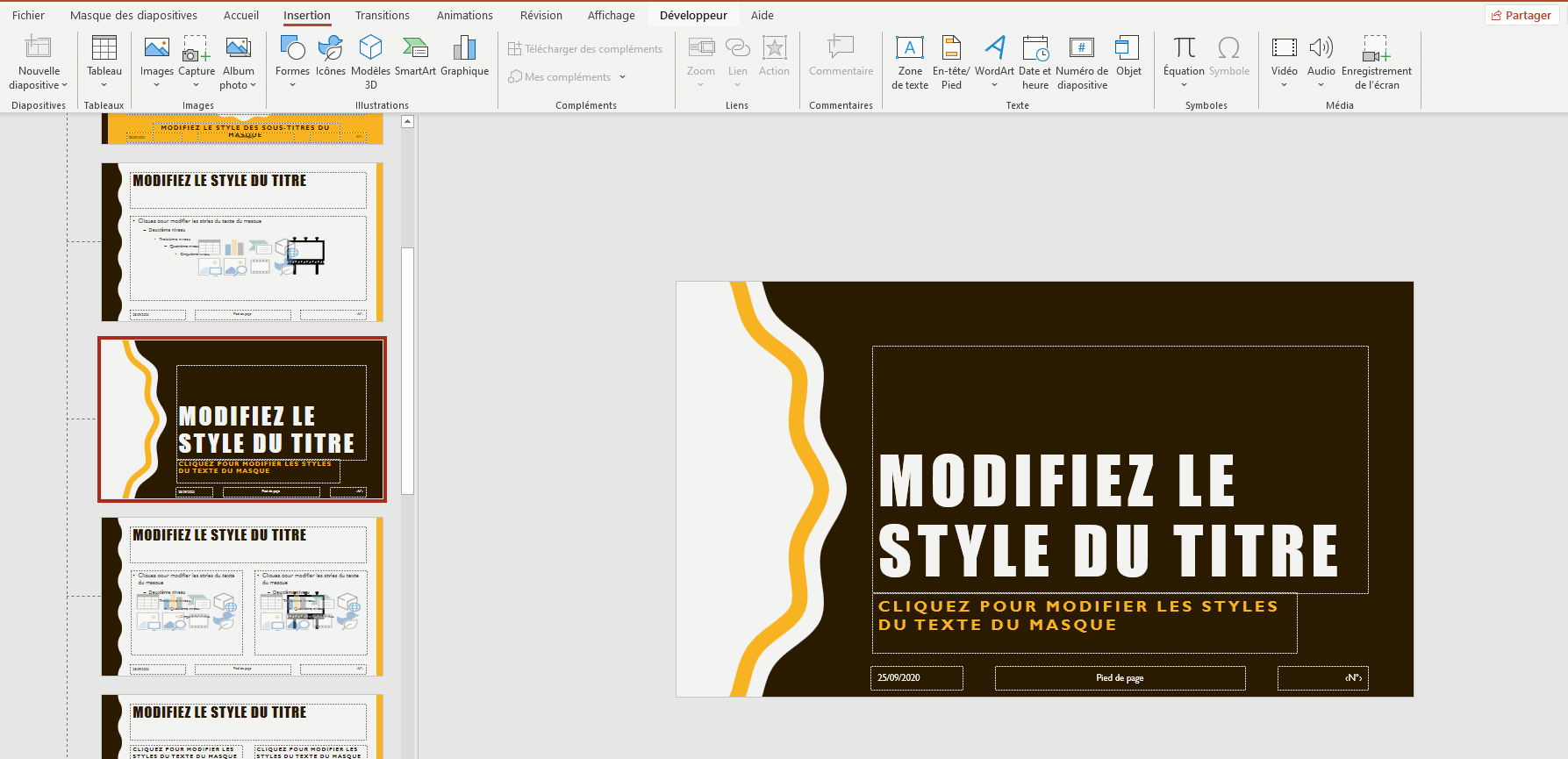
Alors, on se lance dans l'aventure Power Point ? Tu sais, ce truc qui peut soit te faire passer pour un génie de la présentation, soit te transformer en zombie hypnotique dont personne n'écoute plus les élucubrations après la 3ème slide ? On va s'attaquer à un problème crucial : cette fameuse page de garde. Parce que soyons honnêtes, elle peut faire ou défaire ta réputation (enfin, peut-être pas vraiment, mais exagérer, c'est mon dada !).
Changer la page de garde : mission, si tu l'acceptes...
Imagine la scène : Tu as passé des heures, que dis-je, des jours à peaufiner ta présentation. Des graphiques dignes de Léonard de Vinci, des transitions plus douces que les caresses d'un chaton, et même quelques blagues subtiles (enfin, tu penses qu'elles sont subtiles...). Mais tout s'écroule à cause d'une page de garde plus fade qu'une tartine de pain sec. Horreur !
Pas de panique ! Changer cette satanée page de garde, c'est plus facile qu'enlever un chewing-gum collé sous une table (et ça, c'est dire !). Voici quelques astuces, expliquées avec la clarté d'une eau de roche (ou d'une bière bien fraîche, selon tes préférences) :
Option 1 : La méthode "Changement de décor" (pour les aventuriers prudents)
Cette méthode est parfaite si tu aimes les choses simples, efficaces, et qui ne risquent pas de faire exploser ton ordinateur (ce qui, soyons honnêtes, serait un peu ballot) :
- Étape 1 : Ouvre ton Power Point, le monstre à dompter.
- Étape 2 : Clique droit (oui, oui, celui de la souris, pas celui de ton voisin) sur la page de garde actuelle.
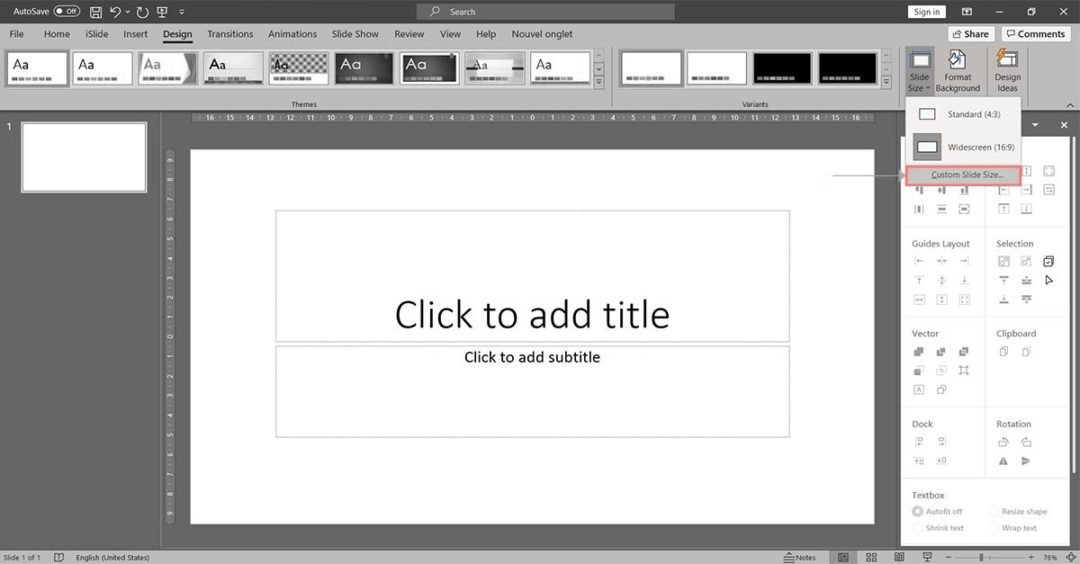
- Étape 3 : Choisis l'option "Disposition" (ou "Layout", si tu es bilingue et que tu veux impressionner la galerie).
- Étape 4 : Là, un menu s'ouvre, rempli de choix plus alléchants les uns que les autres. Choisis une disposition qui te plaît, avec un titre, un sous-titre, peut-être même une photo de ton chat (attention, risque de distraction massive de l'audience !).
- Étape 5 : Magie ! Ta page de garde a changé. Tu n'as plus qu'à remplir les champs avec ton titre, ton nom, et peut-être une citation inspirante (genre "Le succès est l'enfant de l'audace", Napoléon, ou "J'aime les tartines", Jean-Michel, ton boulanger préféré).
Option 2 : La méthode "Customisation à gogo" (pour les artistes dans l'âme)
Tu te sens l'âme d'un Picasso du Power Point ? Tu rêves de créer une page de garde unique, qui laissera tes spectateurs bouche bée (au risque qu'ils oublient complètement le contenu de ta présentation, mais on prend le risque !) ? Alors cette méthode est faite pour toi :
- Étape 1 : Crée une nouvelle diapositive. Oui, une diapo vierge, la toile blanche de tes rêves les plus fous.
- Étape 2 : Insère des images, des formes, des couleurs, des textes... Tout ce qui te passe par la tête. Laisse libre cours à ton imagination débordante ! (Attention, éviter les couleurs trop criardes, sous peine de provoquer des crises d'épilepsie chez ton public).
- Étape 3 : Transforme cette diapo en page de garde. Ajoute un titre percutant (genre "La présentation qui va changer votre vie !... Peut-être..."), un sous-titre mystérieux ("Les secrets du bonheur révélés !"), et une image qui attire l'attention (un lama qui fait du skate, un chat qui joue du piano, les possibilités sont infinies !).
- Étape 4 : Déplace cette nouvelle page de garde au début de ta présentation. Et voilà, le tour est joué ! Tu as créé une page de garde digne des plus grands artistes (enfin, presque).
Petit conseil bonus (parce que je suis sympa)
N'oublie pas : la simplicité est souvent la clé. Une page de garde claire, lisible et attractive est bien plus efficace qu'un chef-d'œuvre incompréhensible. Et surtout, relis-toi ! Une faute d'orthographe sur ta page de garde, c'est comme une tache de sauce tomate sur une chemise blanche : ça gâche tout !
Alors, prêt à dompter Power Point et à créer des présentations qui feront sensation ? À toi de jouer ! Et n'hésite pas à partager tes créations les plus folles. On a toujours besoin d'un peu de rire (et de Power Point bien fait) dans ce monde de brutes !
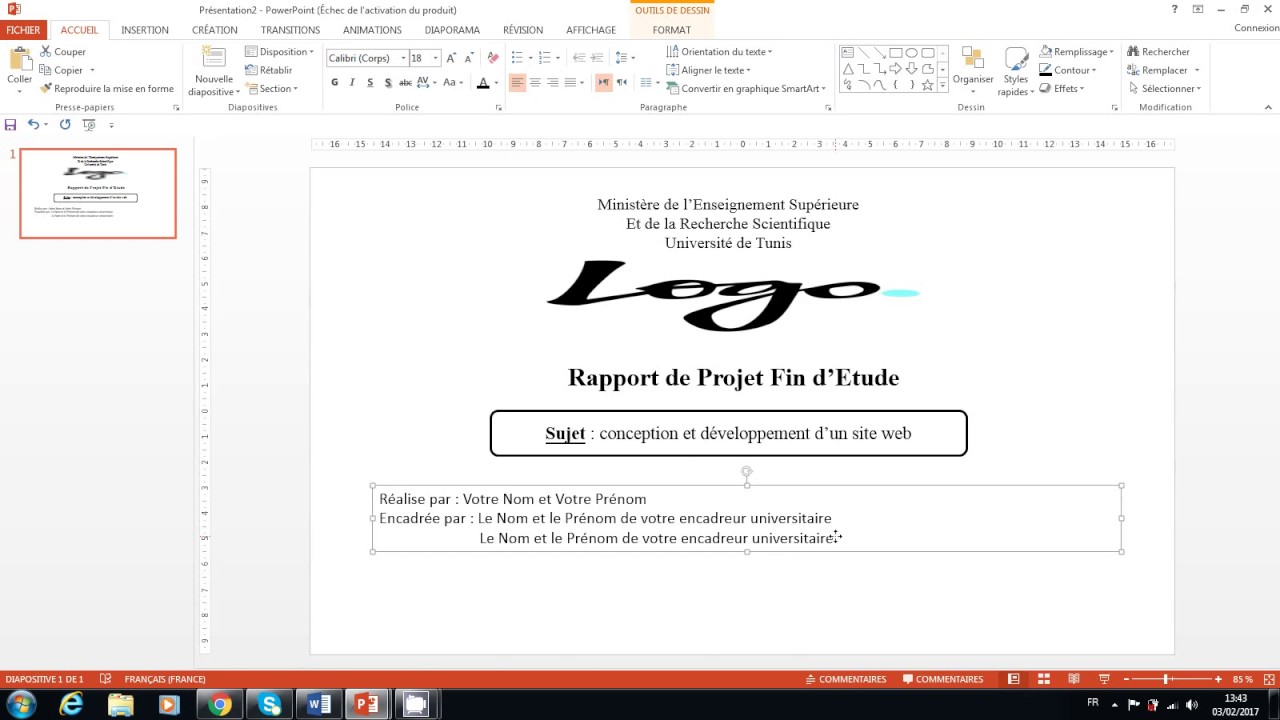
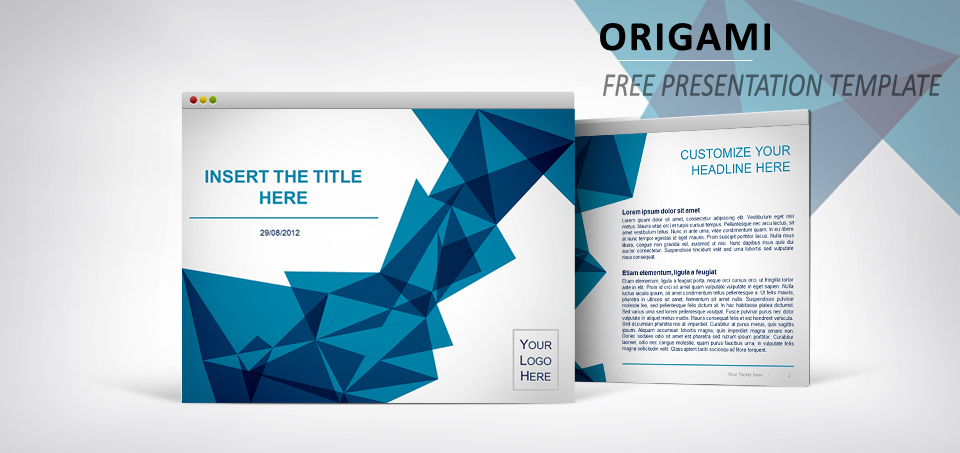
![Comment Changer La Page De Garde Power Point [PPT 2016] Exemple de template PowerPoint pour un PFE (Développement d](https://4.bp.blogspot.com/-TDQ-jLnYQnA/VnnJMMF15pI/AAAAAAAAC3o/bHvR5cL4An4/s1600/Exemple%2Bde%2Bpresentation%2Bpfe%2B2016%2Bpowerpoint%2BD%25C3%25A9veloppement%2Bd%25E2%2580%2599une%2Bapplication%2Bde%2Bgestion%2Bd%25E2%2580%2599un%2Bparc%2Binformatique.PNG)
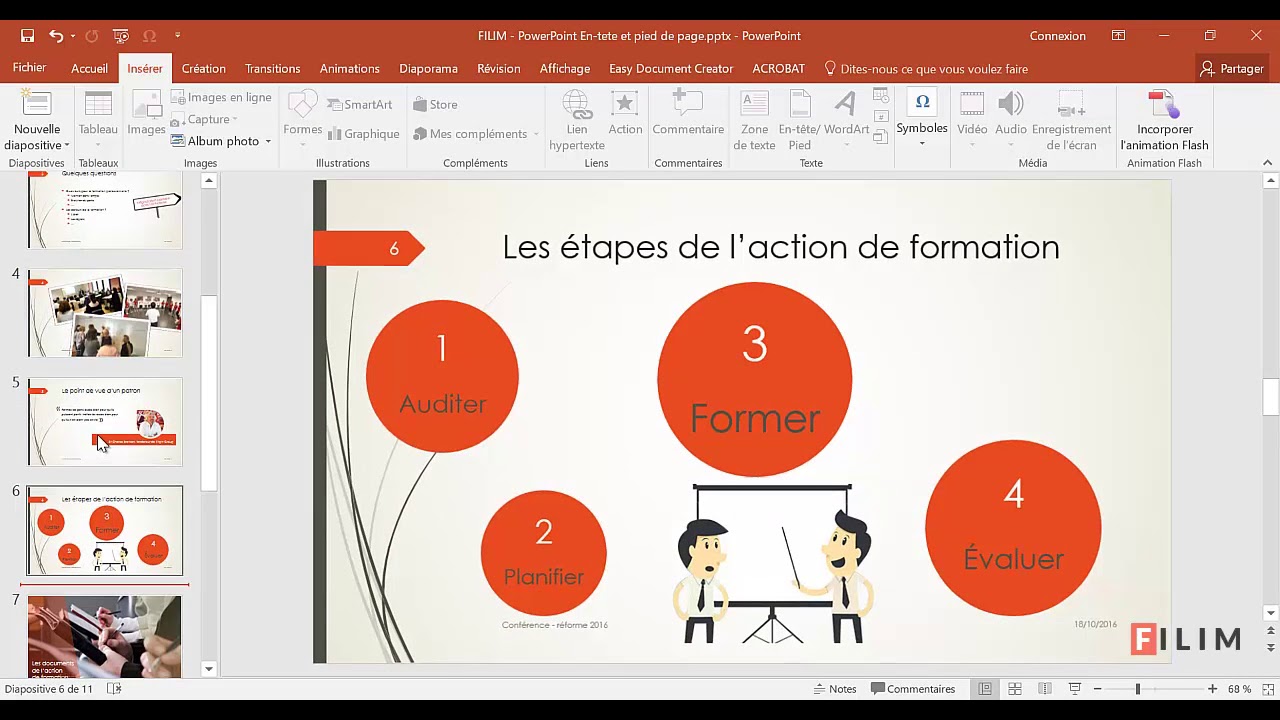
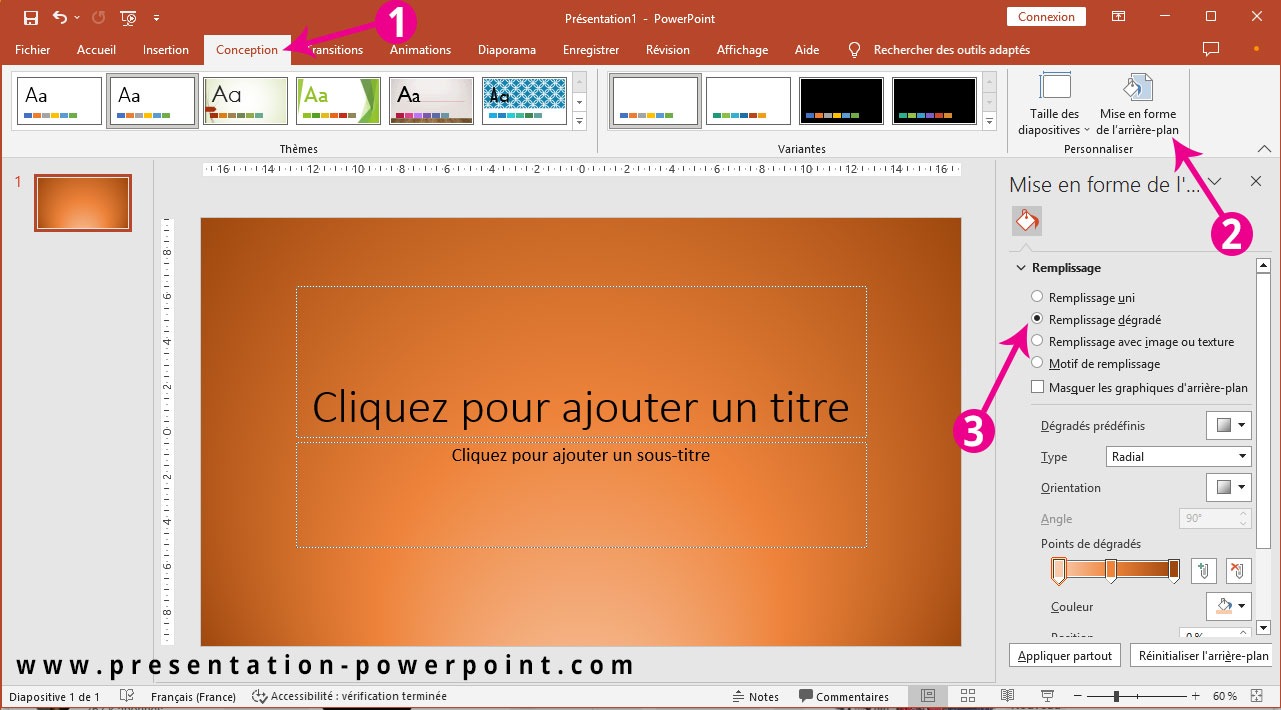


![Comment Changer La Page De Garde Power Point [PPT] un modèle de presentation pour soutenance pour PFE 2016](https://4.bp.blogspot.com/-hbssKeyIOqU/VvhQHjEX-rI/AAAAAAAAC_Q/nvNbxQPrtBI0Da2KdaEfwIP4L9_dPRaug/w1200-h630-p-k-no-nu/%255BPPT%255D%2Bun%2Bmod%25C3%25A8le%2Bde%2Bpresentation%2Bpour%2Bsoutenance%2Bpour%2BPFE.PNG)
![Comment Changer La Page De Garde Power Point [WORD] Exemple d page de garde gratuit pour une mémoire](https://4.bp.blogspot.com/-4TJBn2CtOpA/XIJnmTqtLyI/AAAAAAAADZE/v0ZCNqH2uDwT_RJrL-6XKUuaLwo_rtZhwCLcBGAs/s1600/exemple_page_de_garde_2019_word_certicate.PNG)



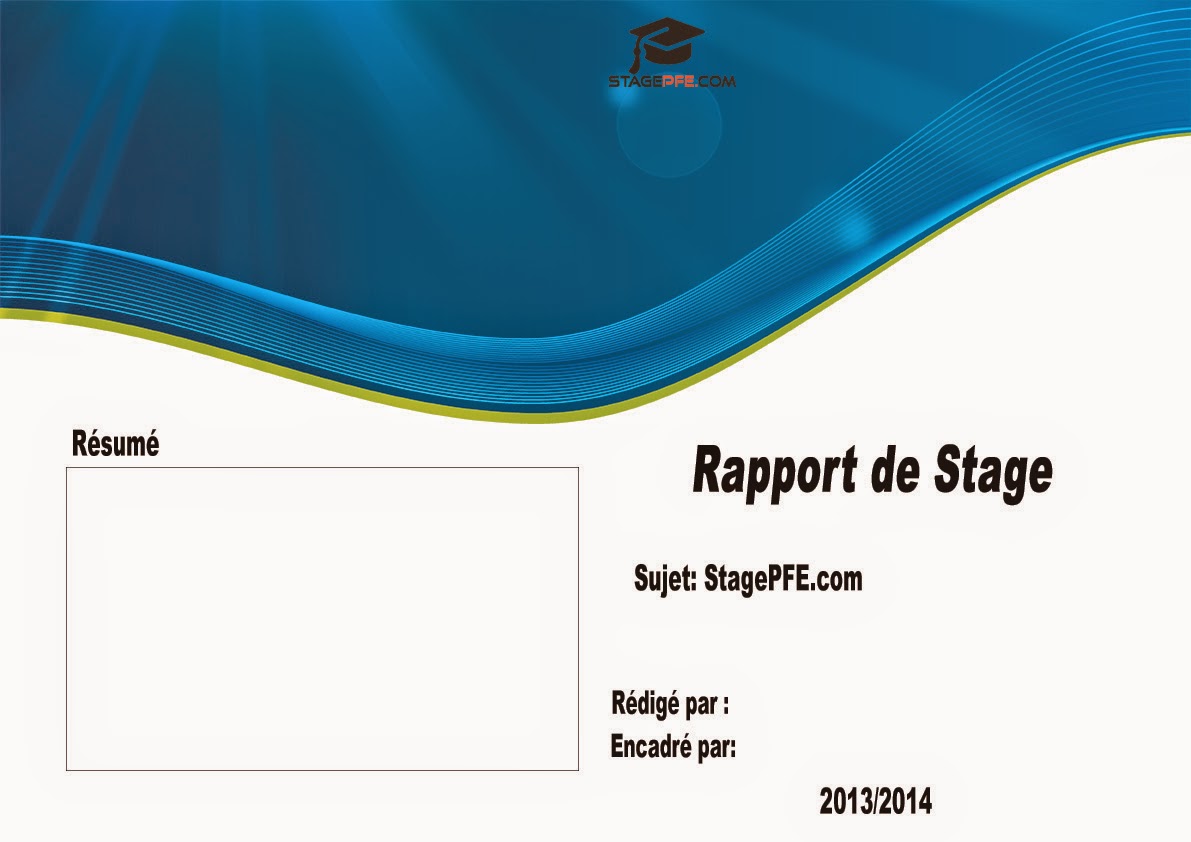
![Comment Changer La Page De Garde Power Point [Docx] Page de garde Business pour rapport ~ StagePFE](https://3.bp.blogspot.com/-BOdtfGJg9gQ/VGJIDEcyorI/AAAAAAAACLk/wsrjhFgs_sU/w1200-h630-p-k-no-nu/Modele%2BPage%2Bde%2Bgarde%2B%2BBusiness%2Bpour%2Brapport.PNG)

.PNG)
