Changer Pied De Page Et Garde Mise En Page
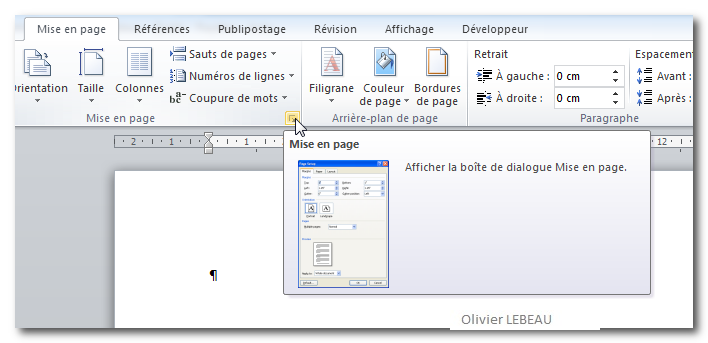
Alors, on se retrouve coincé avec un pied de page récalcitrant, hein ? Un truc qui refuse de se comporter correctement, un peu comme un chat qui essaie d'escalader un rideau en dentelle ? Pas de panique ! C'est une situation plus courante qu'une baguette de pain à Paris un dimanche matin. Et crois-moi, j'ai vu des choses... des pieds de page qui se superposaient au texte, qui disparaissaient corps et biens, qui se mettaient à clignoter sans raison apparente... (Non, je n'ai pas fumé la moquette. Enfin, pas aujourd'hui).
Comprendre le Bestiau : Le Pied de Page en Détail
Avant de passer à la chirurgie, il faut comprendre l'anatomie de la bête. Le pied de page, c'est cette petite zone en bas de chaque page (logique, non ?). Il contient souvent des numéros de page (le cauchemar de l'étudiant qui relie sa thèse à 3h du matin), des informations sur l'auteur (pour que tout le monde sache que c'est bien toi le génie derrière ce document), ou encore des logos (pour impressionner les clients, surtout si le logo ressemble à un gribouillage d'enfant, mais qu'on dit que c'est "minimaliste").
Mais pourquoi ce pied de page nous pose-t-il tant de problèmes ? Souvent, c'est une question de réglages. Des marges mal définies, des sauts de section qui se font la malle, des styles qui partent en vrille... Bref, un vrai bordel organisé par un lutin malicieux qui adore torturer les pauvres utilisateurs de logiciels de traitement de texte.
Les Causes Possibles (et leurs solutions, promis !)
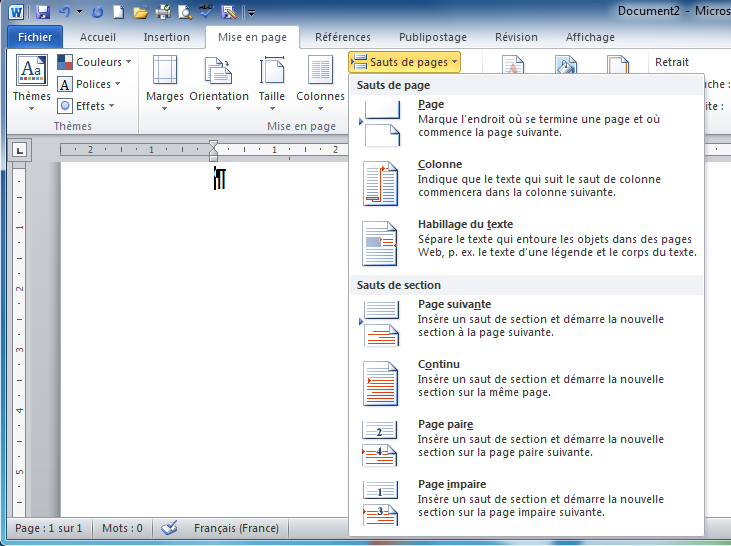
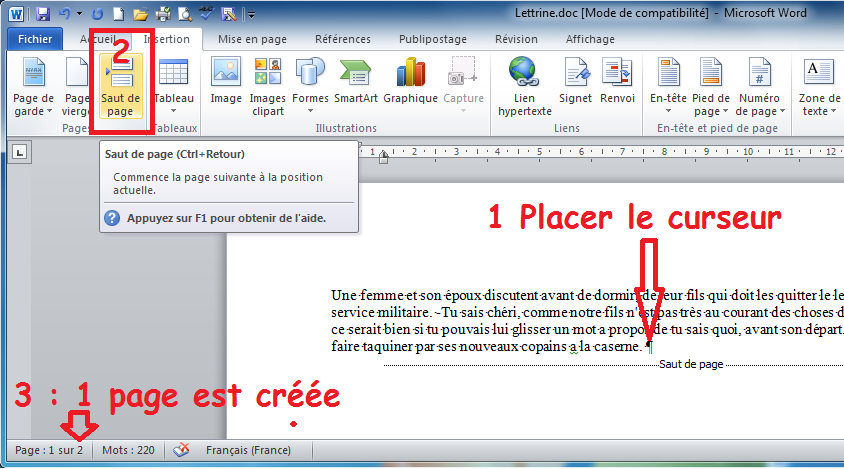
- Les sauts de section : Imagine-les comme des portes secrètes entre tes pages. Si tu changes le pied de page après un saut de section, ça n'affectera pas les pages précédentes ! (Sauf si le lutin malicieux s'en mêle). Pour insérer un saut de section, va dans "Mise en page", puis "Sauts de page", et choisis le type de saut qui te convient. (Sauf si tu veux vraiment tout mélanger, auquel cas, vas-y gaiement!)
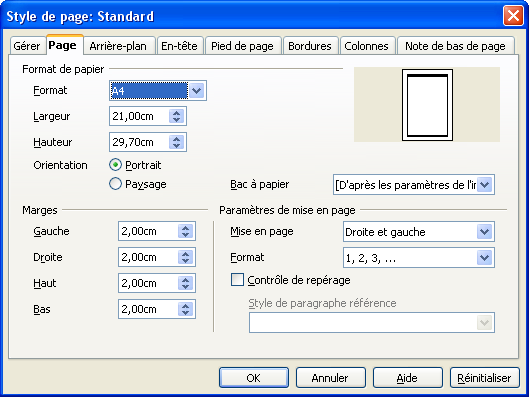
- Les marges : Trop petites, le pied de page étouffe. Trop grandes, on a l'impression que le document flotte dans le vide. Ajuste-les dans "Mise en page" -> "Marges". C'est aussi simple que ça (en théorie).
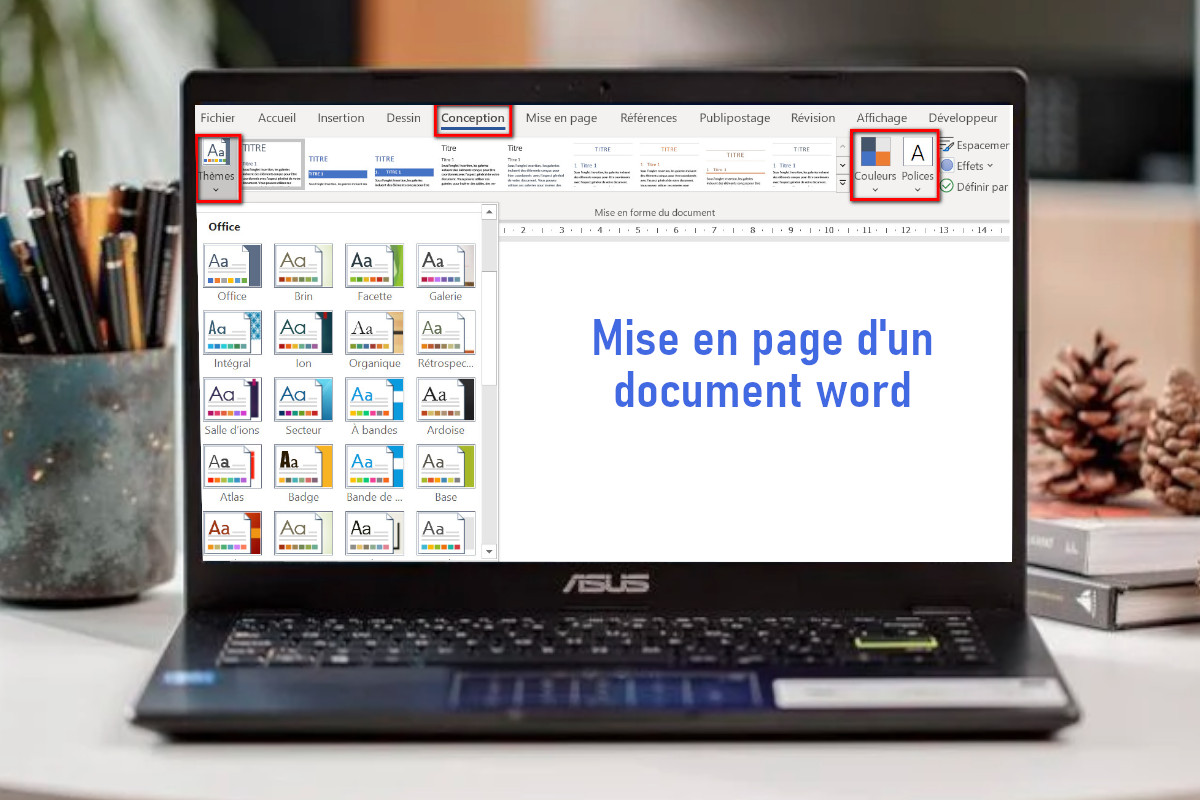
- Les styles : Ah, les styles... Ces petits génies (ou démons) qui contrôlent l'apparence de ton texte. Vérifie que le style du pied de page est bien défini et qu'il ne contient pas de surprises (genre une police de caractères qui date du Moyen Âge).
- L'option "Première page différente" : Cochez cette case diabolique, et hop, le pied de page de votre première page s'envole vers d'autres horizons ! (Enfin, il devient différent, quoi). Utile pour une page de titre, mais source de confusion si on oublie qu'elle existe.
Changer ce Fichu Pied de Page (en gardant la mise en page intacte, si possible !)
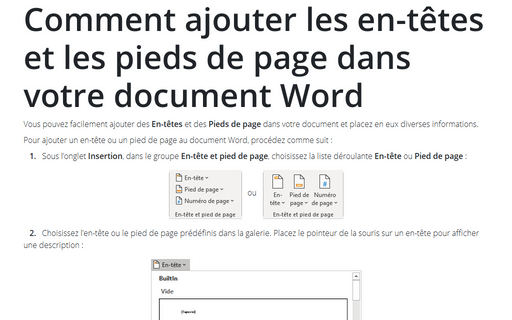
Maintenant, passons à l'action ! La méthode varie légèrement selon le logiciel que tu utilises (Word, OpenOffice, Google Docs...). Mais l'idée générale reste la même :
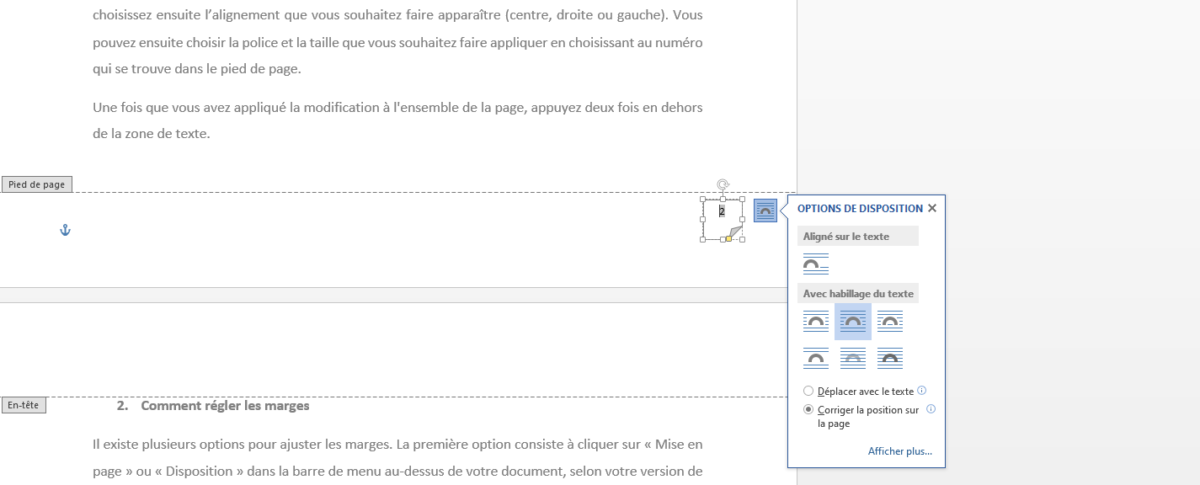
- Double-clique dans la zone du pied de page.
- Modifie le texte, les images, ce que tu veux.
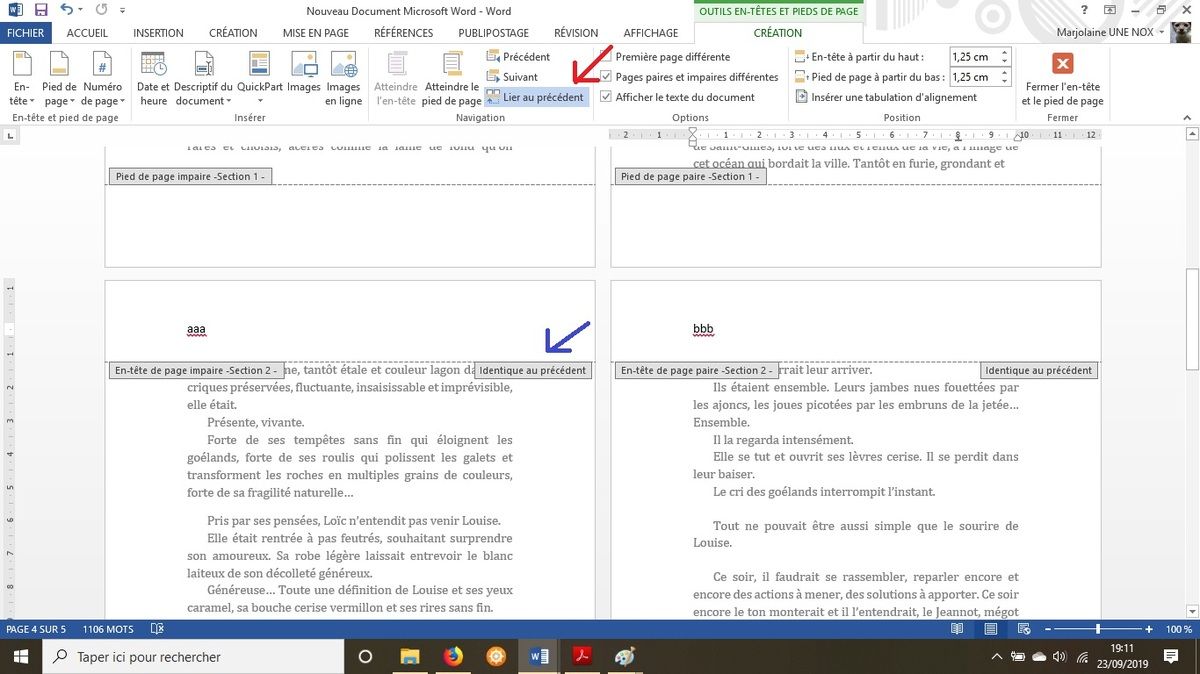
- Si tu veux que ce changement s'applique à tout le document (ou à une section), assure-toi que l'option "Lier au précédent" (ou son équivalent) est décochée après un saut de section. Sinon, tu vas avoir une mauvaise surprise !
- Referme le pied de page (en double-cliquant dans le corps du texte, ou en cliquant sur un bouton "Fermer l'en-tête et le pied de page").
Et voilà ! En principe, ton pied de page est maintenant dompté, et ta mise en page est restée intacte. (Si le lutin malicieux n'a pas encore frappé, bien sûr.)
Un dernier conseil : N'hésite pas à sauvegarder régulièrement ton document. On ne sait jamais ce qui peut arriver (panne de courant, invasion d'écureuils dans ton ordinateur, etc.). Et surtout, respire ! Un pied de page rebelle, c'est frustrant, mais ce n'est pas la fin du monde (contrairement à ce que pense l'étudiant qui relie sa thèse à 3h du matin).
Allez, courage ! Et si ça ne marche toujours pas, appelle un exorciste. On ne sait jamais...