Avoir Des Raccourci Sur Chrome Page Garde

Alors, l'autre jour, je me suis retrouvée coincée. Bloquée littéralement. Je voulais accéder à Netflix pour… disons, faire des recherches approfondies sur une nouvelle série (oui, oui, des recherches!), mais impossible de me rappeler si c'était bien "netflix.com" ou "netflix.fr" ou "le site où tu deviens accro à 3h du mat'". Après trois tentatives infructueuses, j'ai réalisé que j'avais *BESOIN* de raccourcis. Des vrais, de ceux qui te sauvent la vie quand tu as la mémoire d'un poisson rouge. Ça vous parle, non?
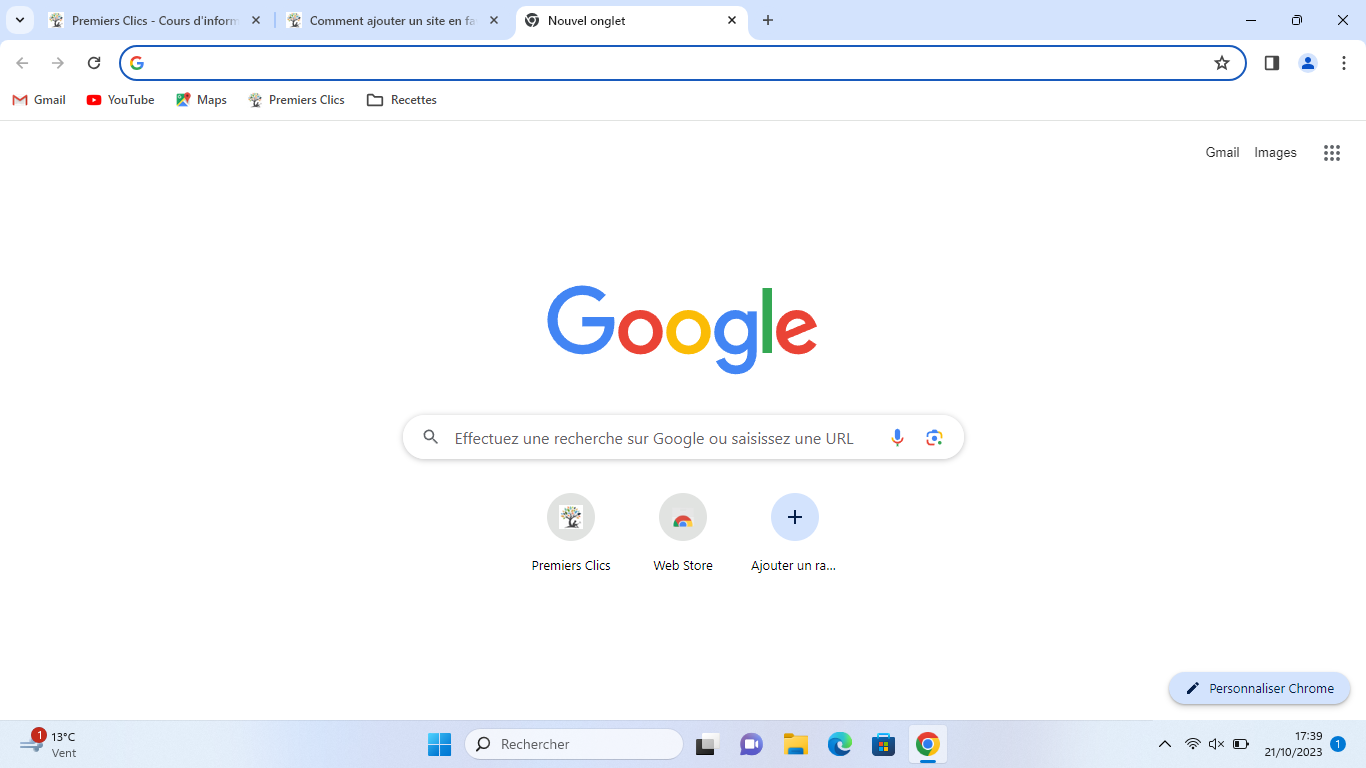
Et c'est là qu'intervient la page "Nouvel onglet" de Chrome, celle que vous voyez à chaque fois que vous ouvrez un nouvel onglet. Cette page, mes amis, peut devenir un véritable tableau de bord personnalisé, un centre de commande pour votre vie numérique. Finie la galère des recherches interminables dans l'historique !
Personnaliser sa page "Nouvel onglet": Le guide ultime (ou presque)
L'idée est simple : transformer votre page "Nouvel onglet" en une collection de raccourcis vers les sites que vous visitez le plus souvent. Vous savez, ces sites qui vous font gagner du temps (et vous évitent des crises de nerfs).
Comment faire? C'est plus facile qu'il n'y paraît !
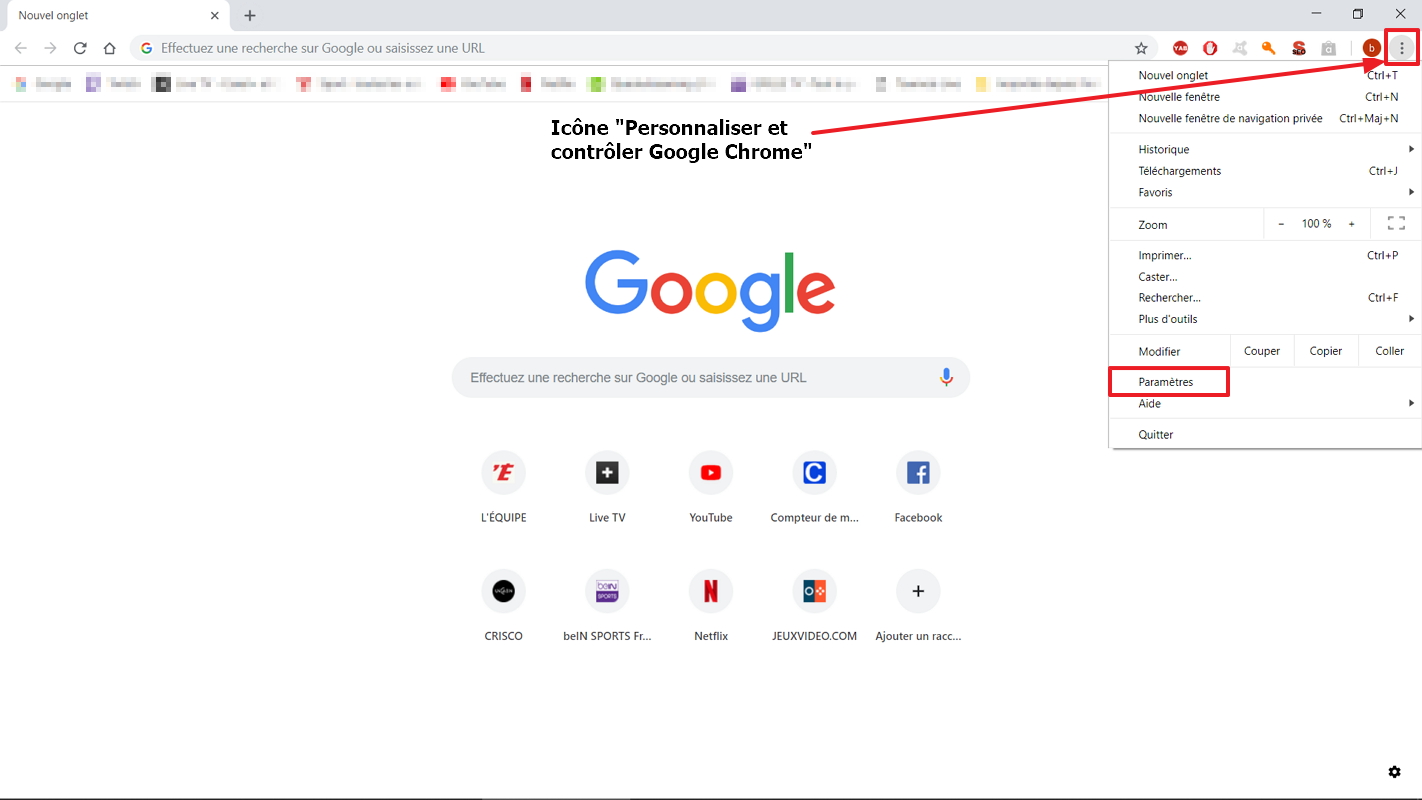
Chrome, de base, vous propose déjà une sélection des sites que vous consultez le plus. Mais soyons honnêtes, parfois, ses suggestions sont… *discutables*. Genre, vraiment discutables. (Est-ce que j'ai vraiment besoin d'un raccourci vers ce site d'imprimantes que j'ai visité une seule fois en 2018 ? Je ne crois pas.) Heureusement, vous pouvez tout personnaliser !
- Ajouter un raccourci manuellement: Cliquez sur le petit "+" (ou "Ajouter un raccourci"). Chrome vous demandera le nom du site et son URL. Simple, non?
- Modifier un raccourci existant: Passez votre souris sur le raccourci, cliquez sur les trois petits points verticaux (le menu "Plus d'options") et choisissez "Modifier". Vous pouvez changer le nom et l'URL. Pratique pour corriger ces coquilles agaçantes !
- Supprimer un raccourci: Même menu que pour modifier, mais cette fois, vous choisissez "Supprimer". Adieu, site d'imprimantes ! (Enfin, au moins de ma page "Nouvel onglet").
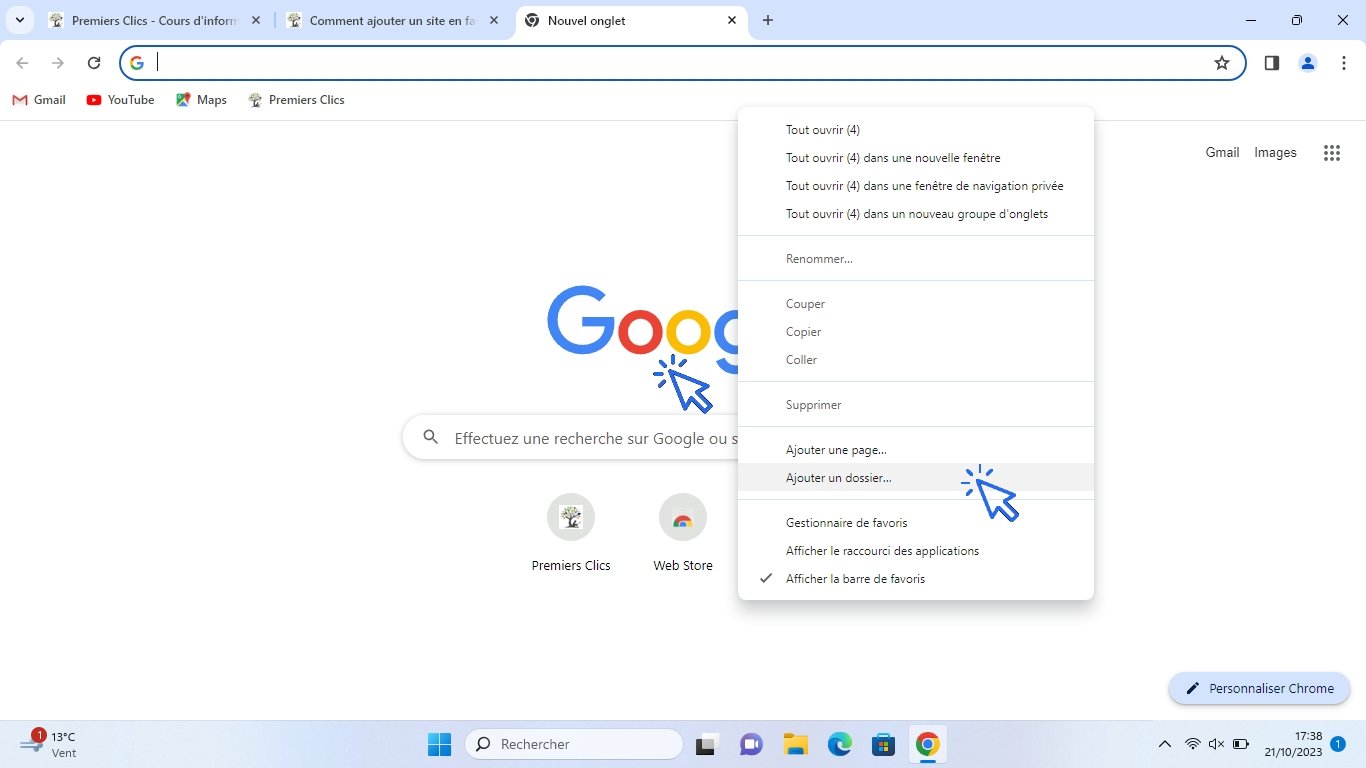
- Organiser vos raccourcis: Vous pouvez les faire glisser et les déposer pour les organiser comme vous le souhaitez. Créez des groupes par thèmes (travail, réseaux sociaux, divertissement...) pour une navigation encore plus rapide. Pensez à votre propre logique !
Astuces de pro (ou presque pro, soyons honnêtes)
Maintenant que vous maîtrisez les bases, voici quelques astuces pour aller encore plus loin :
- Utilisez des icônes personnalisées: Chrome affiche par défaut la favicon du site (la petite icône qui apparaît dans l'onglet du navigateur). Mais vous pouvez utiliser une extension pour changer ces icônes et les rendre encore plus reconnaissables. Plus joli et plus efficace!
- Explorez les extensions "New Tab": Il existe des extensions Chrome qui transforment complètement votre page "Nouvel onglet". Certaines vous proposent des fonds d'écran magnifiques, d'autres des widgets (météo, agenda...), et d'autres encore des tableaux de bord ultra-personnalisables. À vous de trouver celle qui vous convient! (Attention, certaines extensions peuvent être gourmandes en ressources, donc choisissez avec soin.)
- Pensez "productivité": Utilisez votre page "Nouvel onglet" pour afficher des raccourcis vers vos outils de travail préférés (Google Docs, Trello, Slack...). Vous gagnerez un temps précieux chaque jour. Et qui sait, peut-être que vous finirez par être plus productif… ou au moins, vous aurez l'air plus productif ! ;)
En conclusion (enfin!)
Personnaliser sa page "Nouvel onglet" de Chrome, c'est un peu comme aménager son bureau: ça demande un peu de temps et d'efforts au début, mais ça peut vraiment améliorer votre quotidien. Alors, n'hésitez plus, lancez-vous! Et surtout, n'oubliez pas de mettre un raccourci vers cet article, au cas où vous auriez besoin d'un petit rappel 😉. Vous me remercierez plus tard (enfin, j'espère!).
Allez, à vos raccourcis !




![Avoir Des Raccourci Sur Chrome Page Garde Raccourci google chrome [Résolu] - Comment Ça Marche](https://img-19.ccm2.net/muNd0OqYqXMmcyW4b6ID1k_7ado=/709aeb9848e647ca90ad3c535b819156/ccm-ugc/Capture.PNG)