Ajouter Texte Sur Page De Garde Word

Salut tout le monde ! On se retrouve aujourd'hui pour un petit tour de magie Word. Vous savez, ce logiciel qu'on utilise tous les jours (ou presque) ? On va parler de comment pimper votre page de garde. Oui, oui, la première page, celle qui donne le ton ! Et on va voir comment y ajouter du texte, parce que, soyons honnêtes, une page de garde vide, c'est un peu tristounet, non ?
Pourquoi se prendre la tête avec une page de garde, en fait ?
Bonne question ! Imaginez un peu : votre document, c'est un cadeau. La page de garde, c'est l'emballage. Vous offririez un cadeau sans emballage, vous ? Non, hein ! Une belle page de garde, c'est la première impression. C'est ce qui donne envie de lire la suite. C'est comme un bon titre pour un livre ou une affiche de film qui vous fait craquer.
Une page de garde bien faite, c'est aussi :
- Professionnel : Ça montre que vous avez le souci du détail.
- Informatif : Titre, auteur, date, tout est là, bien rangé.
- Visuellement attrayant : Ça rend votre document plus agréable à regarder.
Alors, convaincus ? On passe à l'action !
Ajouter du texte : les différentes options
Word nous offre plusieurs façons d'ajouter du texte à notre page de garde. C'est comme avoir plusieurs pinceaux pour peindre un tableau : chacun a son utilité.
1. Directement dans la page de garde
La méthode la plus simple, c'est d'écrire directement dans la page de garde. Pas besoin de chercher midi à quatorze heures !
Comment faire :
- Cliquez dans la zone où vous voulez ajouter du texte.
- Tapez votre texte.
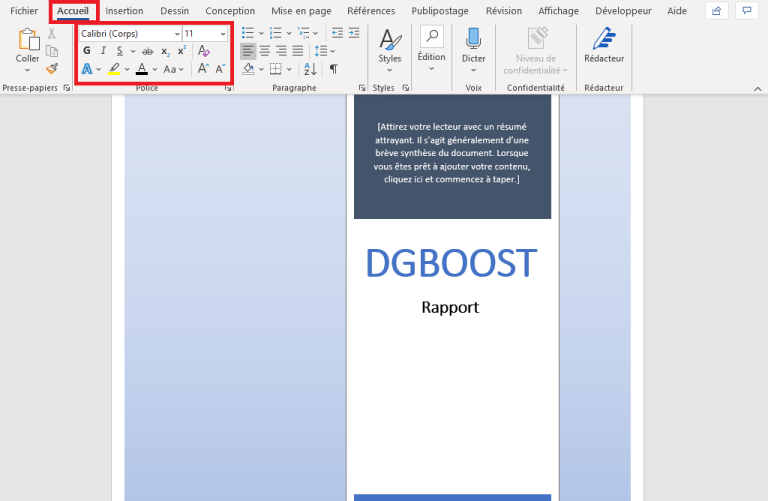
- Mettez en forme le texte : police, taille, couleur, etc. C'est le moment de laisser parler votre créativité !
C'est facile, non ? Mais parfois, on veut quelque chose d'un peu plus élaboré.
2. Utiliser une zone de texte
Une zone de texte, c'est comme un petit cadre que vous pouvez déplacer où vous voulez sur la page. C'est super pratique pour placer du texte précisément là où vous le souhaitez.
Comment faire :
- Allez dans l'onglet Insertion.
- Cliquez sur Zone de texte.
- Choisissez un modèle de zone de texte ou dessinez-en une vous-même.
- Tapez votre texte dans la zone de texte.
- Déplacez et redimensionnez la zone de texte comme vous le souhaitez.
Avec une zone de texte, vous avez un contrôle total sur l'emplacement de votre texte.
3. Modifier un modèle de page de garde existant
Word propose toute une galerie de modèles de pages de garde. C'est comme un buffet à volonté de designs ! Vous pouvez choisir un modèle et le modifier à votre guise.
Comment faire :
- Allez dans l'onglet Insertion.
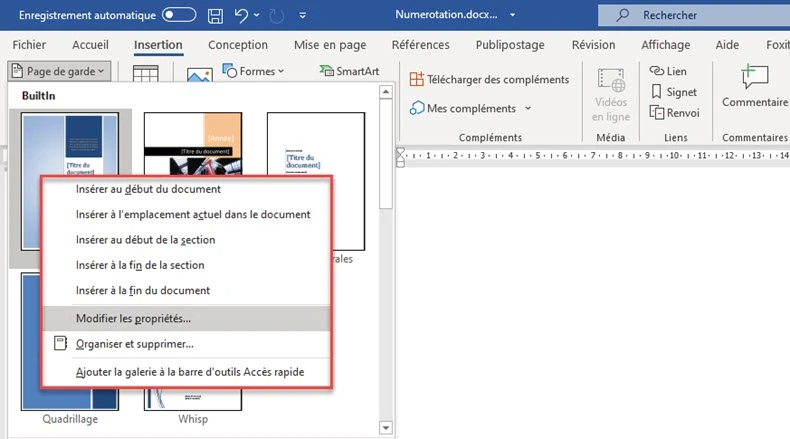
- Cliquez sur Page de garde.
- Choisissez un modèle qui vous plaît.
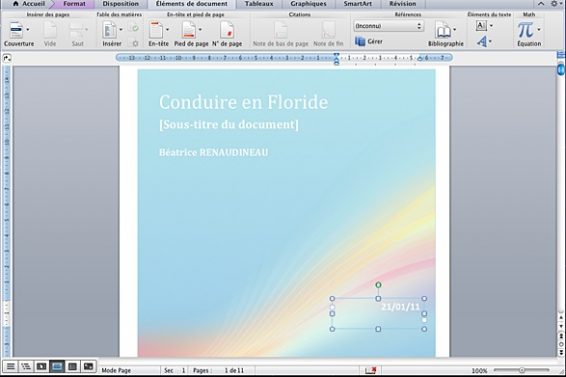
- Cliquez sur les zones de texte pré-existantes et remplacez le texte par le vôtre.
- Modifiez les couleurs, les polices, les images, bref, personnalisez le modèle à fond !
C'est une excellente option si vous manquez d'inspiration ou si vous voulez gagner du temps. Pensez à adapter les couleurs et les polices au style général de votre document.
Quelques astuces pour une page de garde au top
Voilà quelques conseils supplémentaires pour que votre page de garde soit vraiment wahou :
- Soyez clair et concis : Le titre doit être facile à comprendre et le texte doit être lisible.
- Utilisez des images de qualité : Une image floue ou pixelisée, ça gâche tout !
- Choisissez une police de caractères adaptée : Évitez les polices trop fantaisistes. Optez pour quelque chose de professionnel et lisible.
- Soignez la mise en page : L'alignement, les espacements, tout compte !
- N'oubliez pas les informations essentielles : Titre du document, votre nom, la date, le nom de votre organisation (si applicable).
Voilà, vous savez tout (ou presque) sur comment ajouter du texte sur une page de garde Word. À vous de jouer maintenant ! Amusez-vous et créez des pages de garde qui feront sensation.
Et n'oubliez pas, une belle page de garde, c'est le premier pas vers un document réussi. Alors, soignez les détails !