Ajouter Image Page De Garde Overleaf

Alors, tu galères avec Overleaf et ces fichues pages de garde ? Pas de panique, on va régler ça ensemble ! C'est un peu comme essayer de faire un soufflé, ça demande un peu de patience et les bons ingrédients. Et crois-moi, j'ai déjà raté quelques soufflés... euh... pages de garde.
L'Ingredient Principal : Ton Image !
Bien sûr, la première étape, c'est d'avoir une image canon pour ta page de garde. Un logo stylé ? Une photo de toi en mode "futur diplômé" ? (Attention, pas la photo de soirée, hein ! 😉) Assure-toi qu'elle soit de bonne qualité, sinon ça risque de pixelliser et de faire un peu "années 90 sur un modem 56k". Beurk !
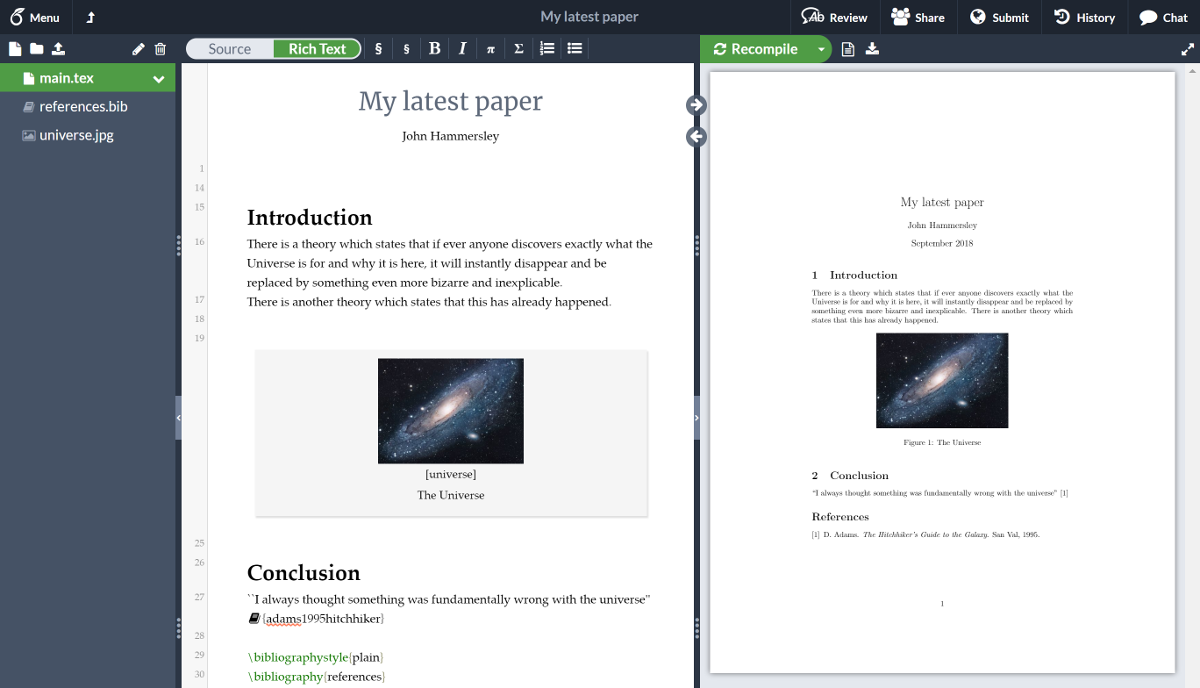
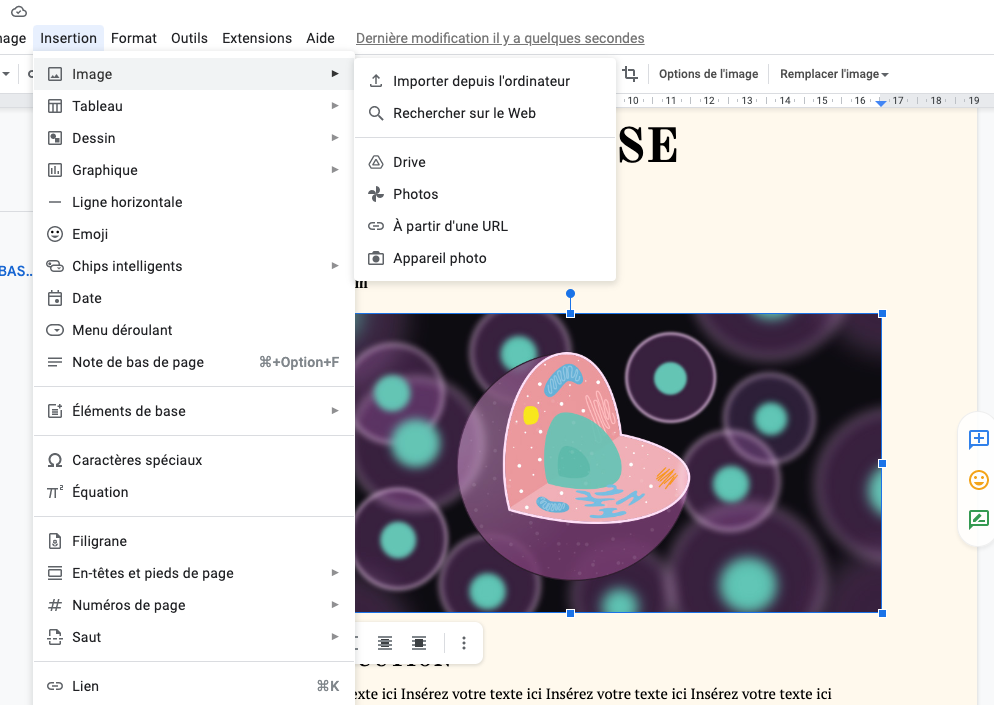
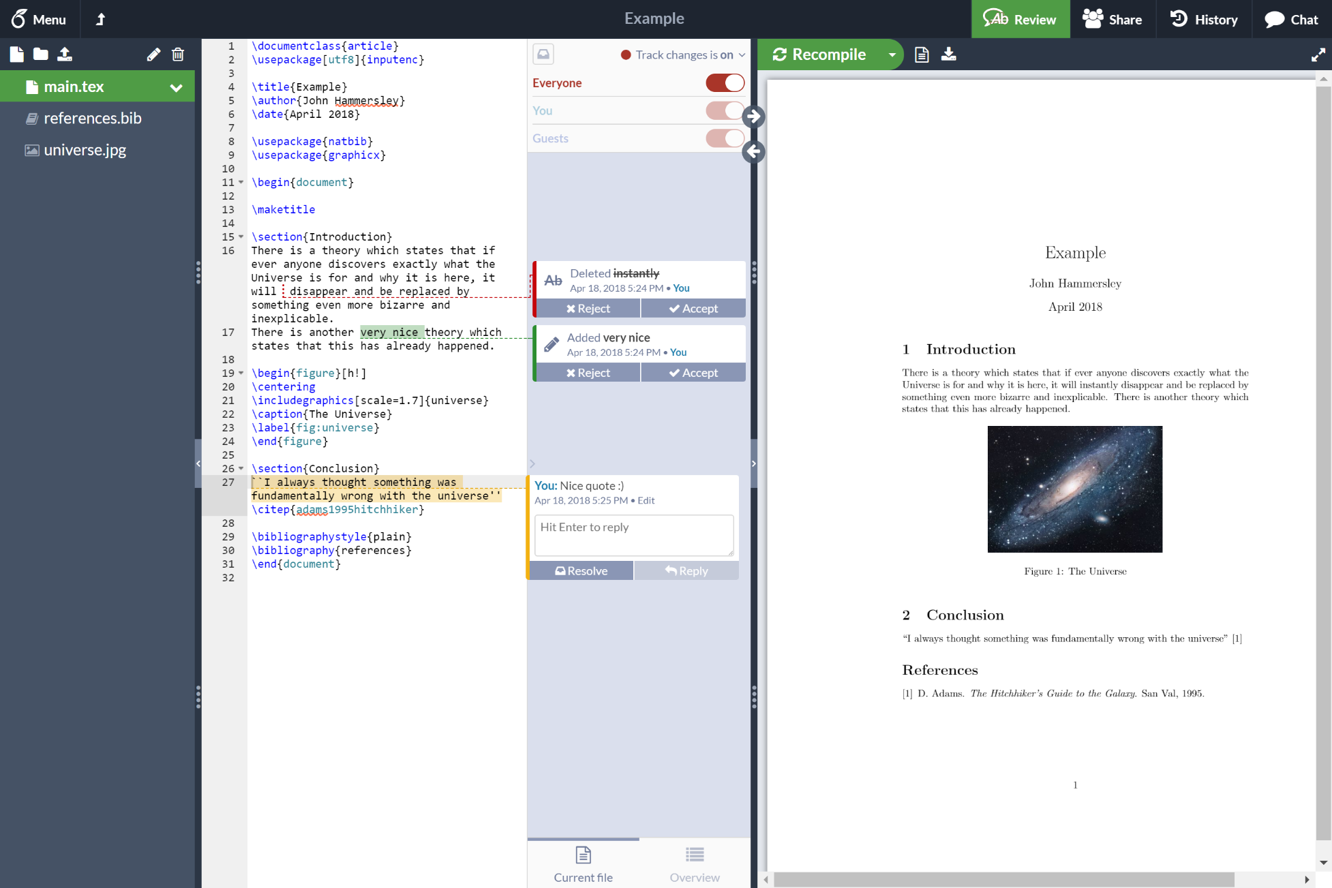
Une fois ton image choisie, il faut la télécharger sur Overleaf. C'est tout simple, tu vas dans ton projet, tu cliques sur le petit bouton "Upload" (souvent à gauche, comme un petit nuage qui crache des fichiers) et hop, elle est là. Facile, non ?
La Magie du Code (Promis, C'est Pas Sorcier)
Ok, maintenant, on passe au code. C'est là que certains flippent, mais respire un grand coup. On va utiliser quelques commandes LaTeX, mais rien de bien méchant. Pense à ça comme une recette de cuisine, mais pour ta thèse. Une recette un peu geek, ok, mais toujours une recette !
Le Package `graphicx` : Notre Ami Indispensable
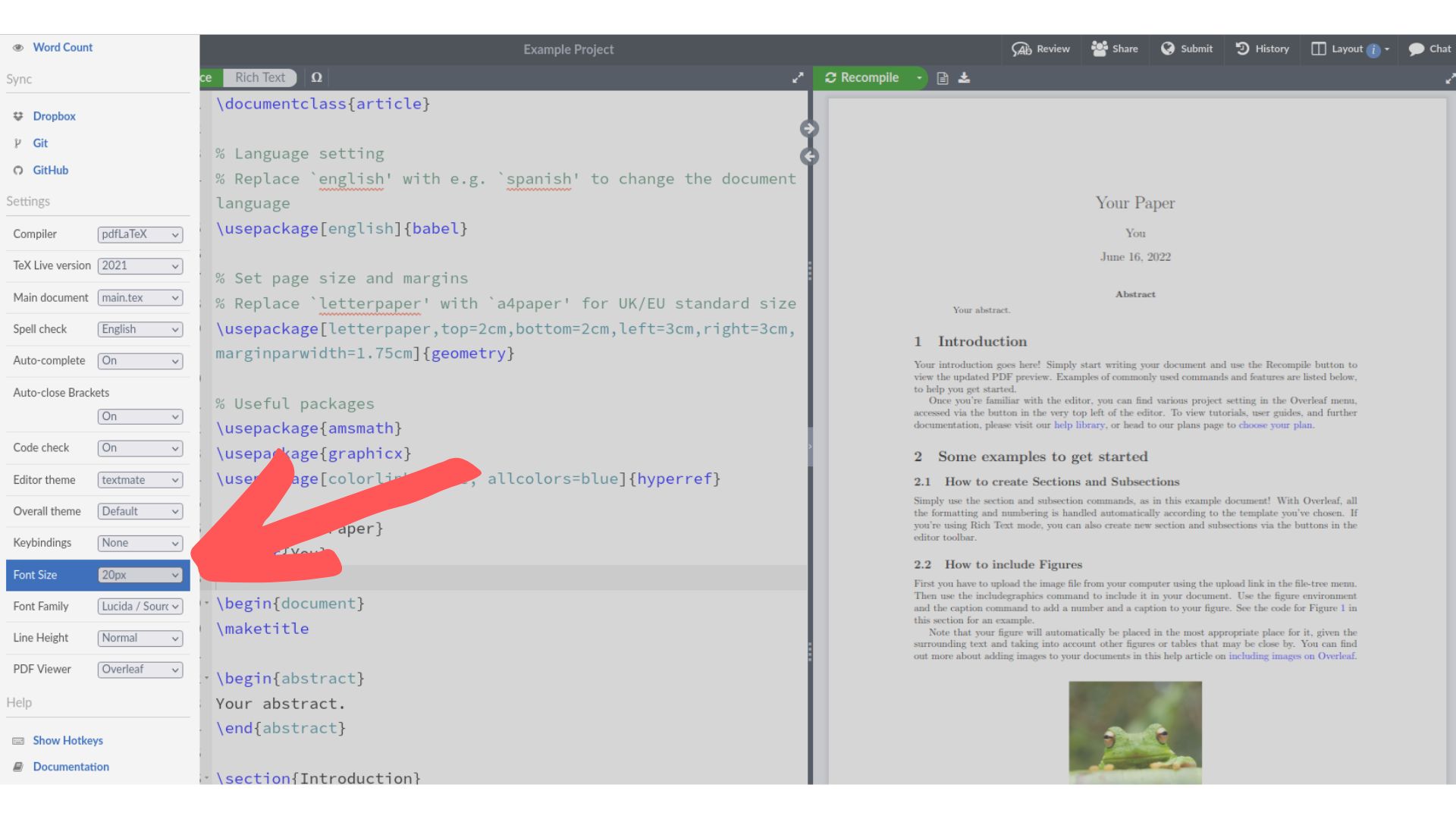
Pour afficher des images dans ton document, tu as besoin du package `graphicx`. C'est un peu le chef d'orchestre des images en LaTeX. Tu l'inclus en ajoutant cette ligne au début de ton fichier .tex (avant \begin{document}) :
\usepackage{graphicx}
Voilà, c'est fait. Déjà, tu as franchi une étape importante. T'es un pro ! (Presque 😉)
Créer Ta Page de Garde (Enfin !)
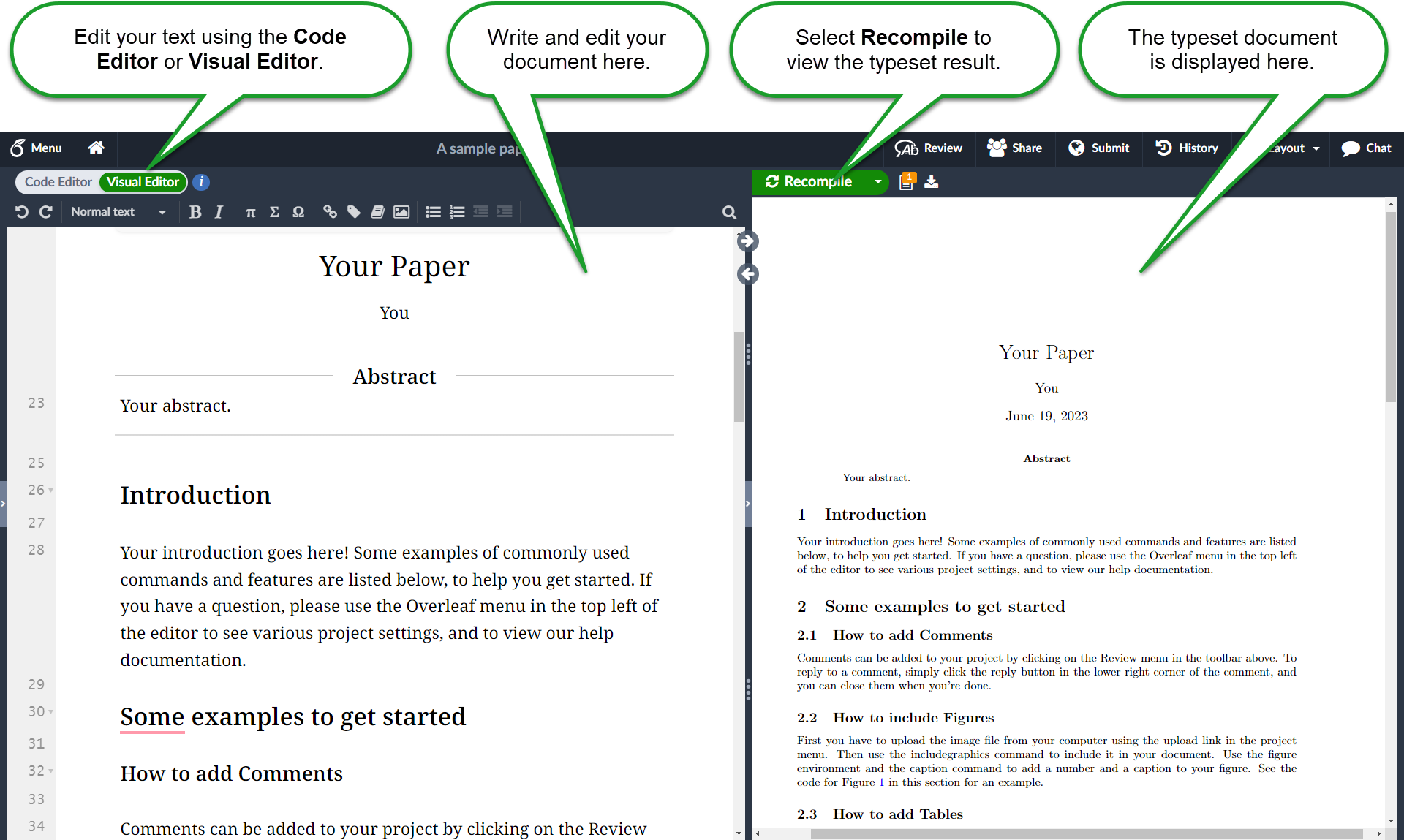
Maintenant, on va créer notre page de garde. En général, on la place au tout début du document, après \begin{document}. Voici un exemple de code (que tu peux bien sûr adapter) :
  \begin{titlepage}
  \centering

  \includegraphics[width=\textwidth]{ton_image.jpg} % Remplace "ton_image.jpg" par le nom de ton fichier

  \vspace*{2cm} % Laisse un espace vide

  \textbf{\LARGE Titre de ta thèse} \\ % Le titre, en grand

  \vspace{1cm} % Encore un espace

  \textit{Par} \\ % Indique l'auteur

  \textbf{\Large Ton Nom} \\ % Ton nom, en un peu plus petit

  \vspace{2cm}

  \textit{Université Machin-Chose} \\ % Le nom de ton université

  \textit{Année Universitaire}
  \end{titlepage}
Important : Remplace "ton_image.jpg" par le nom exact de ton fichier image. Fais bien attention à l'extension (jpg, png, pdf, etc.). Si tu te trompes, LaTeX va te faire la tête et te renvoyer une erreur. Et on veut éviter ça, n'est-ce pas ?
Tu peux jouer avec les paramètres width (largeur) et height (hauteur) de la commande \includegraphics pour ajuster la taille de ton image. \textwidth signifie "prendre toute la largeur du texte". Pratique, non ?
Aussi, les commandes \vspace{} servent à créer des espaces verticaux. Tu peux modifier les valeurs (2cm, 1cm, etc.) pour espacer les éléments comme tu le souhaites.
Problèmes Courants et Solutions Express
Si l'image est trop grosse ou mal positionnée, joue avec les paramètres width et height. N'hésite pas à faire des tests et à compiler souvent pour voir le résultat. C'est le principe du "je teste, je modifie, je re-teste" !
Si l'image n'apparaît pas du tout, vérifie que le nom du fichier est correct et que le fichier est bien uploadé sur Overleaf. Une petite erreur de frappe est vite arrivée !
Et si vraiment rien ne marche, n'hésite pas à chercher de l'aide en ligne. Stack Overflow est ton ami ! Ou alors, tu peux toujours me poser la question, si tu veux. (Mais je ne garantis rien... 😜)
Voilà, j'espère que ça t'a aidé ! Maintenant, à toi de jouer et de créer une page de garde d'enfer ! Et n'oublie pas, la patience est une vertu, surtout avec LaTeX. Bonne chance !