Ajouter Image Fond Page De Garde Word

Salut l'ami(e) ! Alors, tu veux pimper ta page de garde Word avec une image de fond ? Excellent choix! Parce qu'avouons-le, une page de garde toute blanche, c'est un peu tristoune, non ? C'est comme une fête sans gâteau... ça manque de fun !
Pas de panique, je vais te guider pas à pas, et tu verras, c'est plus facile que de faire cuire un œuf (bon, peut-être un peu plus compliqué si tu es comme moi et que tu rates toujours les œufs durs...). Allez, on se lance !
Insérer l'image : la méthode classique (et efficace !)
La première option, c'est la méthode classique. Tu sais, celle qu'on utilisait déjà au temps des dinosaures (euh, pardon, des premières versions de Word...). Mais elle marche toujours nickel, alors on ne change pas une équipe qui gagne, hein?
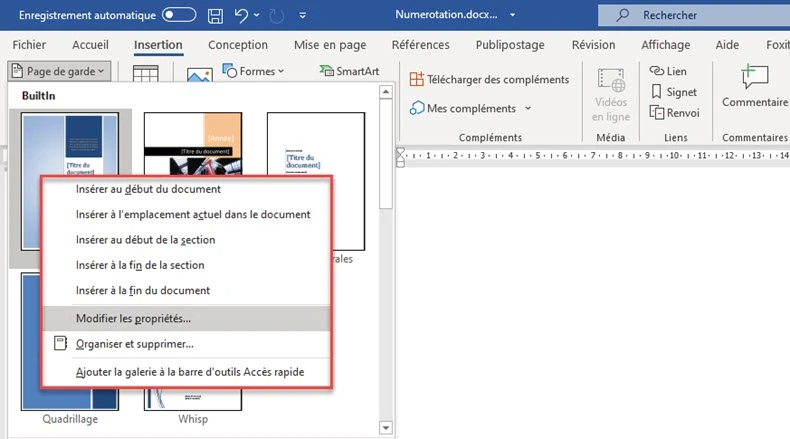
Étape 1 : Ouvre ton document Word et va sur ta page de garde (logique, non ?). Si tu n'as pas encore de page de garde, tu peux en insérer une via l'onglet "Insertion" puis "Pages de garde". Choisis un modèle qui te plaît (ou pas, de toute façon, on va le customiser à fond).
Étape 2 : Maintenant, direction l'onglet "Insertion" et clique sur "Images". Tu peux choisir une image depuis ton ordinateur (celle de ton chat déguisé en super-héros, peut-être ?) ou en chercher une en ligne avec "Images en ligne". Fais attention aux droits d'auteur, hein! On ne veut pas de problèmes.
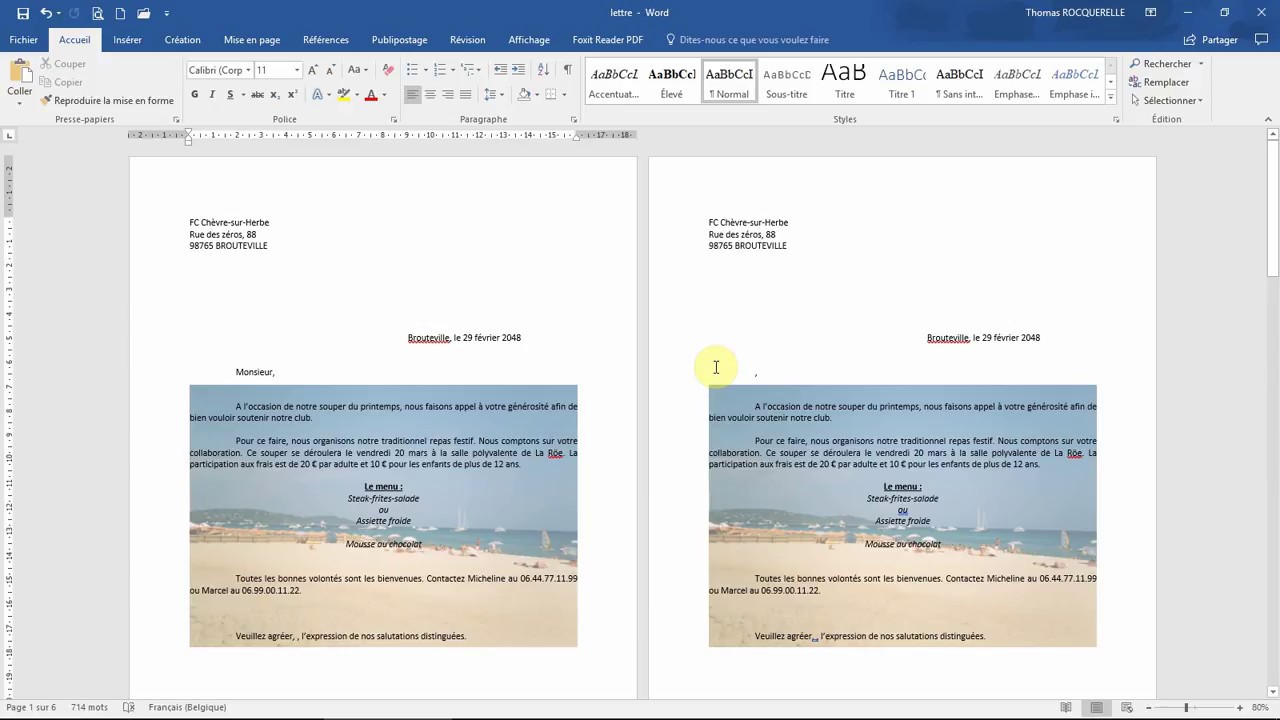
Étape 3 : Une fois l'image insérée, elle va probablement faire n'importe quoi... Pas de panique ! Clique dessus pour la sélectionner. Tu verras apparaître un petit icône en forme d'arc-en-ciel à côté (enfin, ça ressemble à un arc-en-ciel, c'est plus un fer à cheval tordu...). Clique dessus et choisis "Derrière le texte".
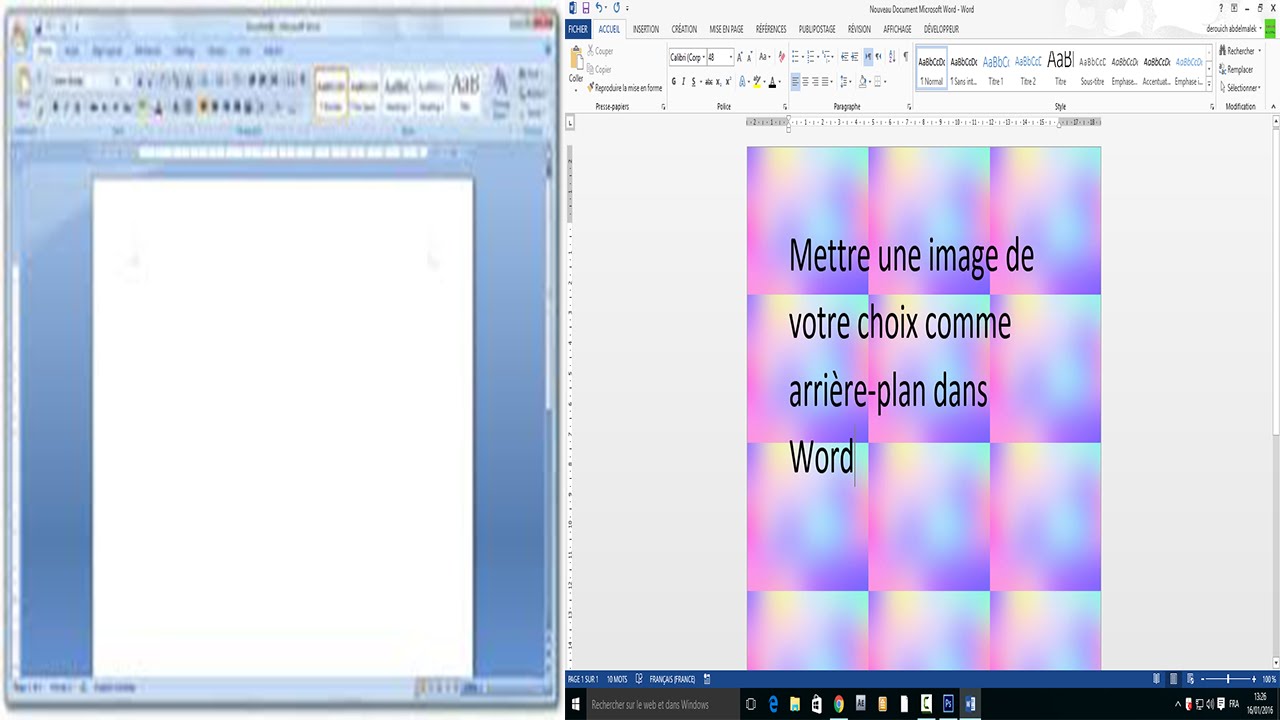
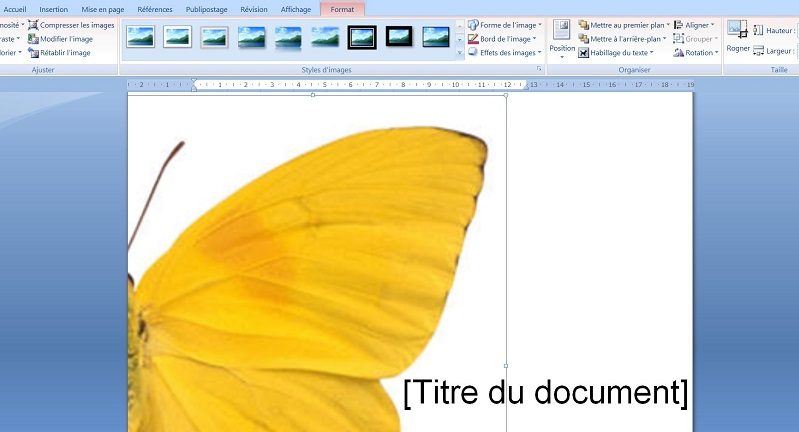
Et voilà ! Ton image est maintenant en arrière-plan. Tu peux la redimensionner et la positionner comme tu veux. Utilise les poignées (les petits ronds sur les coins et les côtés de l'image) pour la rétrécir ou l'agrandir. Et déplace-la en cliquant dessus et en la faisant glisser.
Un petit conseil d'ami :
Si ton image est trop claire ou trop foncée, tu peux ajuster sa luminosité et son contraste. Sélectionne l'image, puis va dans l'onglet "Format de l'image" (qui apparaît quand tu cliques sur l'image). Tu trouveras des options pour "Corrections" ou "Couleur" qui te permettront de modifier l'apparence de ton image.
Utiliser la mise en page (pour les pros !)
Si tu te sens d'humeur un peu plus aventurière, tu peux utiliser la mise en page pour ajouter ton image de fond. C'est un peu plus technique, mais le résultat peut être vraiment top!
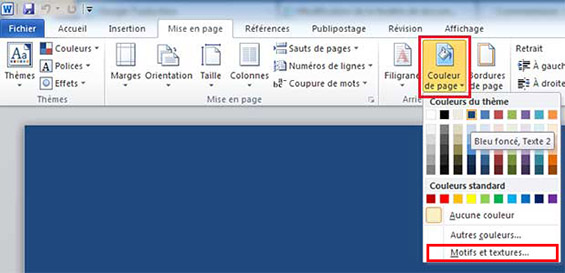
Étape 1 : Va dans l'onglet "Création" (ou "Mise en page" selon ta version de Word) et cherche l'option "Filigrane". Clique dessus, puis choisis "Filigrane personnalisé".
Étape 2 : Dans la fenêtre qui s'ouvre, sélectionne "Filigrane image" et clique sur "Sélectionner une image". Choisis ton image préférée (ou celle de ton chat, toujours). Tu peux aussi cocher la case "Estomper" pour que l'image soit plus discrète.
Étape 3 : Clique sur "Appliquer" puis "Fermer". Et hop ! Ton image est maintenant en filigrane sur ta page de garde. L'avantage, c'est qu'elle est automatiquement répétée sur toutes les pages de ton document si tu ne modifies pas les paramètres.
Attention, piège!
Si tu utilises la méthode du filigrane, l'image sera plus discrète qu'avec la méthode classique. C'est parfait si tu veux un effet subtil, mais si tu veux une image bien visible, la méthode classique est plus adaptée.
La touche finale : peaufiner le rendu
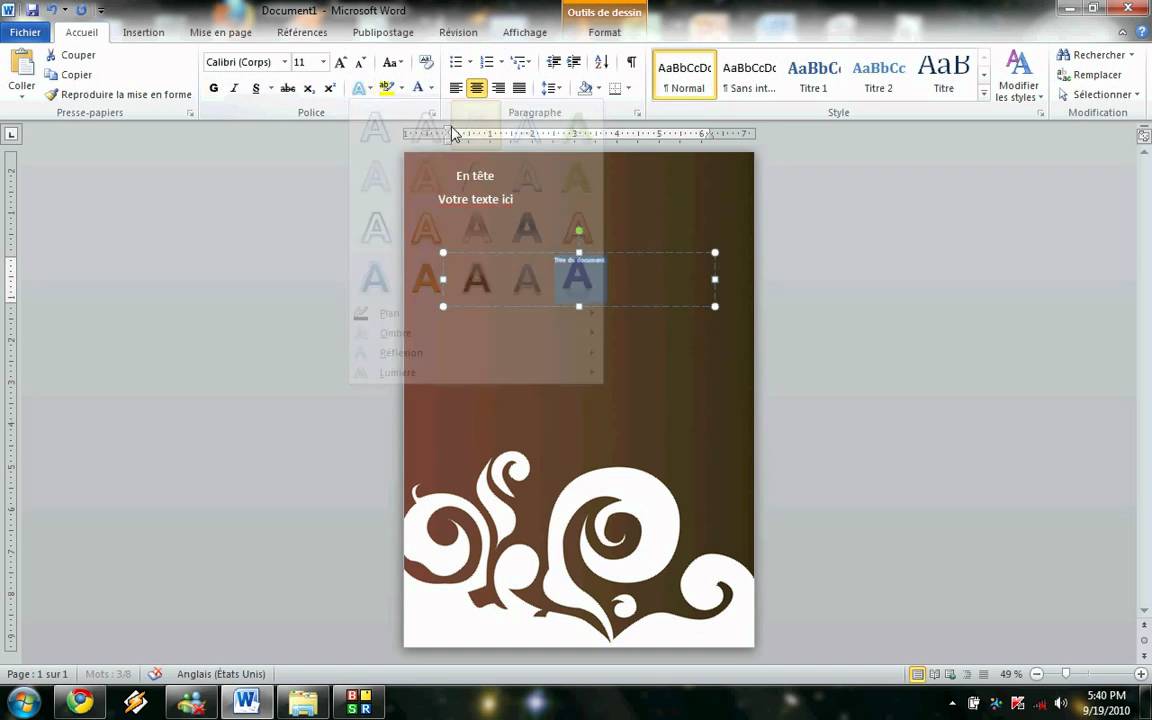
Maintenant que tu as ton image de fond, il faut peaufiner le rendu. Assure-toi que le texte de ta page de garde est lisible. Si l'image est trop chargée, tu peux ajouter une forme (un rectangle, par exemple) par-dessus l'image et remplir cette forme avec une couleur (blanc ou une couleur claire) et baisser sa transparence. Ça permettra de créer un fond uni pour ton texte.
Tu peux aussi jouer avec les polices de caractères et les couleurs pour que tout soit harmonieux. N'hésite pas à faire des essais et à demander l'avis de tes amis (ou de ton chat, si tu penses qu'il a bon goût!).
Et voilà, l'ami(e) ! Tu as maintenant une page de garde digne d'un professionnel (ou presque !). Alors, prêt(e) à impressionner tes collègues ou tes professeurs ? Je suis sûr(e) que oui!
N'oublie pas, l'important c'est de s'amuser. Alors, lâche-toi et crée la page de garde de tes rêves! Et si tu as des questions, n'hésite pas à me les poser. Je suis toujours là pour t'aider (ou au moins essayer !).
Allez, à la prochaine et bonne création !