Afficher Page De Garde Kindle Paperwhite
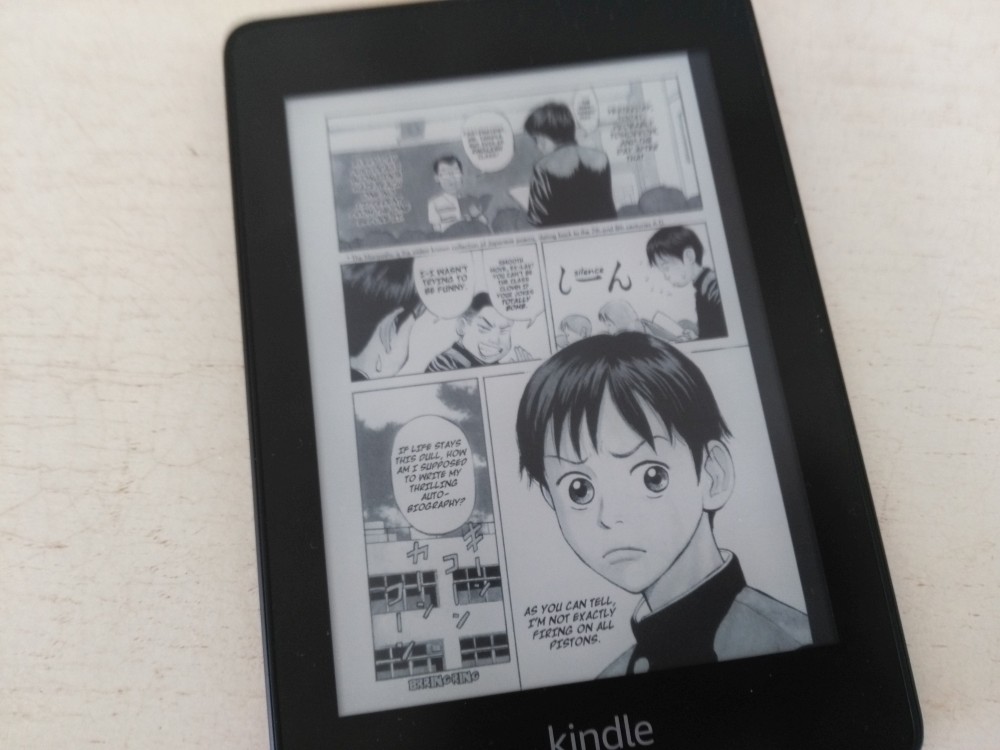
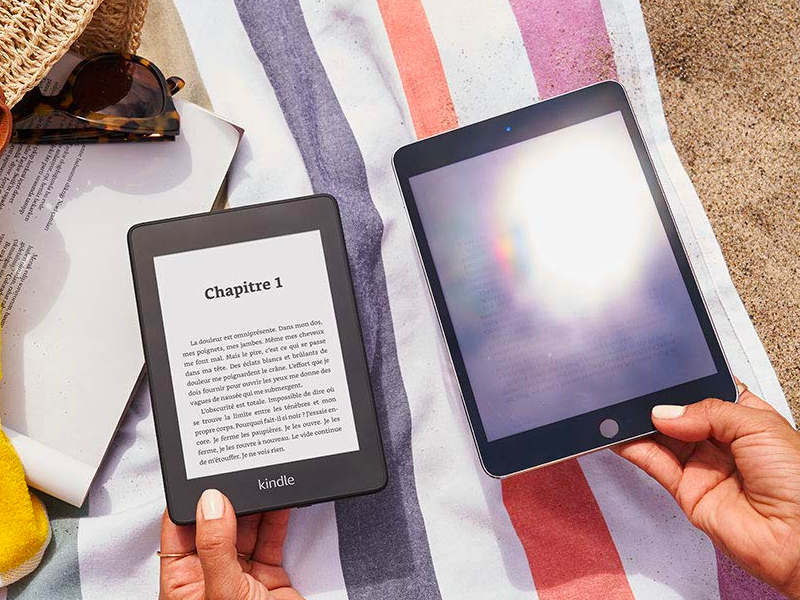
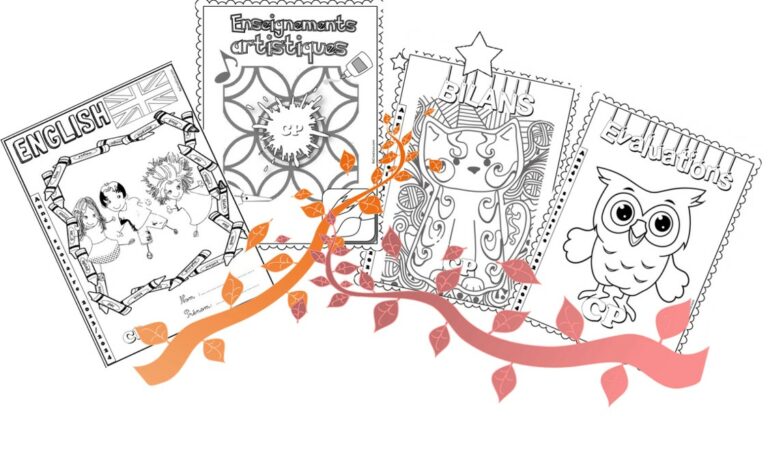
L'autre jour, j'étais dans le métro, et j'ai vu quelqu'un avec un Kindle Paperwhite. Rien d'extraordinaire, me direz-vous. Sauf que... sa page de garde affichait une image sublime d'un chat ronronnant au soleil. Un chat ! Moi, j'avais juste la couverture du dernier thriller que j'étais en train de lire, plutôt anxiogène pour un trajet matinal. Ça m'a fait réfléchir : pourquoi se contenter de l'ordinaire quand on peut personnaliser à fond son Kindle ? (Un peu comme décorer son casier au collège, vous voyez le genre ?)
Alors, comment on fait pour afficher une page de garde personnalisée sur son Kindle Paperwhite ? La réponse, c'est un peu plus technique qu'un simple clic, mais pas de panique, je vous guide pas à pas.
Le "Pourquoi" du Comment : Les Écrans de Veille Spéciaux
D'abord, il faut comprendre un truc : Amazon ne permet pas *officiellement* de changer la page de garde comme on changerait un fond d'écran sur son téléphone. (Dommage, non ?) Mais... il existe une astuce. En fait, il y a une sorte de "porte dérobée" grâce aux écrans de veille sponsorisés. Oui, ceux avec de la pub. On va contourner ça, promis, c'est pas du piratage.
L'idée, c'est de tromper le Kindle en lui faisant croire qu'il doit afficher des pubs, mais en réalité, il va afficher nos propres images. Malin, non ?
Étape 1 : Préparer le Terrain (et Votre Kindle)
Avant de commencer, assurez-vous de plusieurs choses :
- Votre Kindle est bien un Paperwhite et qu'il supporte la fonctionnalité des écrans de veille sponsorisés. (La plupart des modèles récents le font.)
- Vous avez un ordinateur (PC ou Mac, peu importe) et un câble USB pour connecter votre Kindle.
- Vous avez des images que vous voulez utiliser comme page de garde. (Pensez au chat qui ronronne ! Ou une belle photo de vos vacances.)
Un mot sur les Images :
Choisissez des images en noir et blanc (ou niveaux de gris), car l'écran du Kindle Paperwhite n'est pas en couleur. De plus, optimisez-les pour la résolution de votre Kindle pour un rendu optimal. (Une recherche rapide sur Google vous donnera la résolution exacte de votre modèle.) Une image trop grande sera redimensionnée et risque d'être floue.
Étape 2 : Le Hack (Promis, C'est Facile)
Le "hack" consiste à créer un dossier spécial sur votre Kindle où vous allez mettre vos images. Voici les étapes précises :
- Connectez votre Kindle à votre ordinateur avec le câble USB.
- Votre Kindle devrait apparaître comme un disque dur externe.
- Créez un dossier nommé "linkss" (sans les guillemets) à la racine de votre Kindle. (Oui, c'est bizarre, mais c'est comme ça que ça marche.)
- Dans ce dossier "linkss", créez un autre dossier nommé "documents" (encore une fois, sans les guillemets).
- Copiez vos images (en noir et blanc et bien dimensionnées !) dans le dossier "documents".
- Éjectez votre Kindle de votre ordinateur de manière sécurisée. (Important !)
Étape 3 : La Configuration Finale (et un Peu de Patience)
Maintenant, sur votre Kindle :
- Allez dans les Paramètres (l'icône avec les trois petits points).
- Cherchez l'option "Options d'affichage" ou quelque chose d'approchant. (Le nom exact peut varier selon le modèle.)
- Normalement, vous devriez voir une option liée aux "Écrans de veille sponsorisés". Activez-la.
Voilà ! La prochaine fois que votre Kindle se mettra en veille, il devrait afficher une de vos images. Si ça ne marche pas du premier coup, essayez de redémarrer votre Kindle. (Un bon vieux redémarrage, ça résout souvent les problèmes, non ?)
Si vous voyez encore des pubs, pas de panique. Vérifiez que vous avez bien suivi toutes les étapes et que vos images sont au bon format. Et surtout, soyez patient !
Alors, quel chat allez-vous mettre sur votre Kindle ? 😉